AI实时语音说明配置密钥、音色、角色,启停实时语音对话
返回导览说明: 《导览功能使用指南》· AI实时语音 · Navigation User Guide · AI Realtime Voice · English: AI Realtime Voice Guide
相比普通语音对话,反应更快速,支持随身打断,带有语气,更贴近真人对话。 语音唤醒后动作更流畅,可执行握手、向前走 / 向后走、左转 / 右转等移动,以及各类表演动作。 同时支持多国语言混合对话,无需停止对话再切换语言。 开启相机推流后,可实时分析前方场景。
本功能与导览页「语音对话」相互独立。在页面顶部切换模型:国内可选阿里云(千问)或豆包,海外选OpenAI(GPT)。千问使用阿里云百炼知识库,OpenAI 使用 OpenAI 知识库,两套密钥和知识库不能混用。豆包的密钥、搜索 Key 和音色见「豆包」。切换模型会先停止当前实时语音。国内千问已从 3.5 升级到 3.8,费用更低,并可以讲蒙古语。密钥申请见文末第 9、第 10、第 11 节。直播助手只在千问下可用,见第 5 节。知识库和语音配置的在线说明:https://doc.cdxfyun.com/。
1. 功能概述
| 项目 | 说明 |
|---|---|
| 密钥 | API 密钥(在配置弹窗中填写) |
| 可配置项 | API 密钥、音色、角色设定、知识库、直播助手(仅千问)、相机推流开关 |
| 模型 | 同一页面切换「阿里云(千问)」「OpenAI(GPT)」或「豆包」。千问和 GPT 的知识库字段随模型变化,密钥不能混用。豆包按「第 11 节」配置。切换时会先停止当前实时语音。 |
| 导览联动 | 实时语音已启动、导航已定位成功时,说出导览项名称或关键词即可开始对应导览。 |
| 回声消除 | 无线麦克风的回声消除同样作用于实时语音,开机默认开启。机器人自己的声音不会把对话打断。 |
| 运行控制 | 启动 / 停止实时语音服务 |
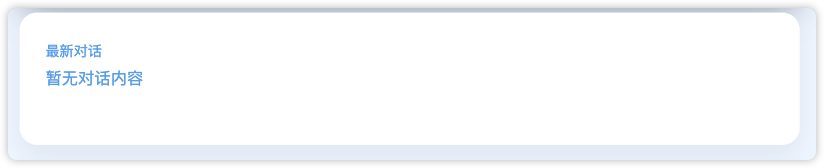
| 对话展示 | 页面实时显示最新「问题 / 回复」 |
注意:请确保机器人在线,且网络畅通。API 密钥无效或服务不可用时,启动可能失败或无法正常对话。
2. 入口与页面说明
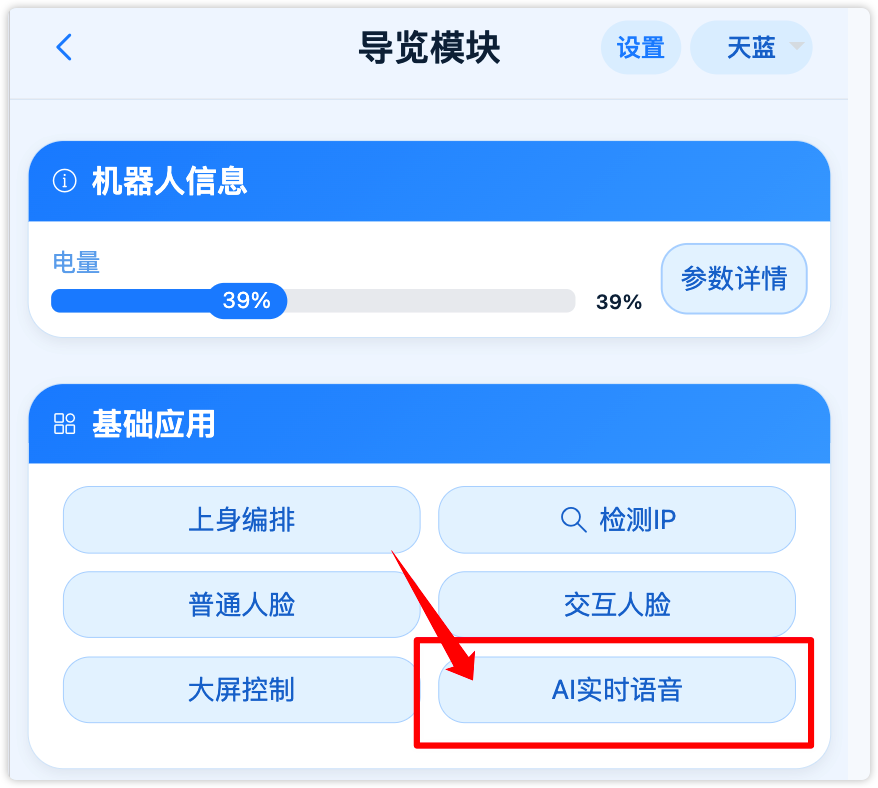
- 进入入口:在导览主界面,找到并点击 AI实时语音 按钮,进入本功能页面。
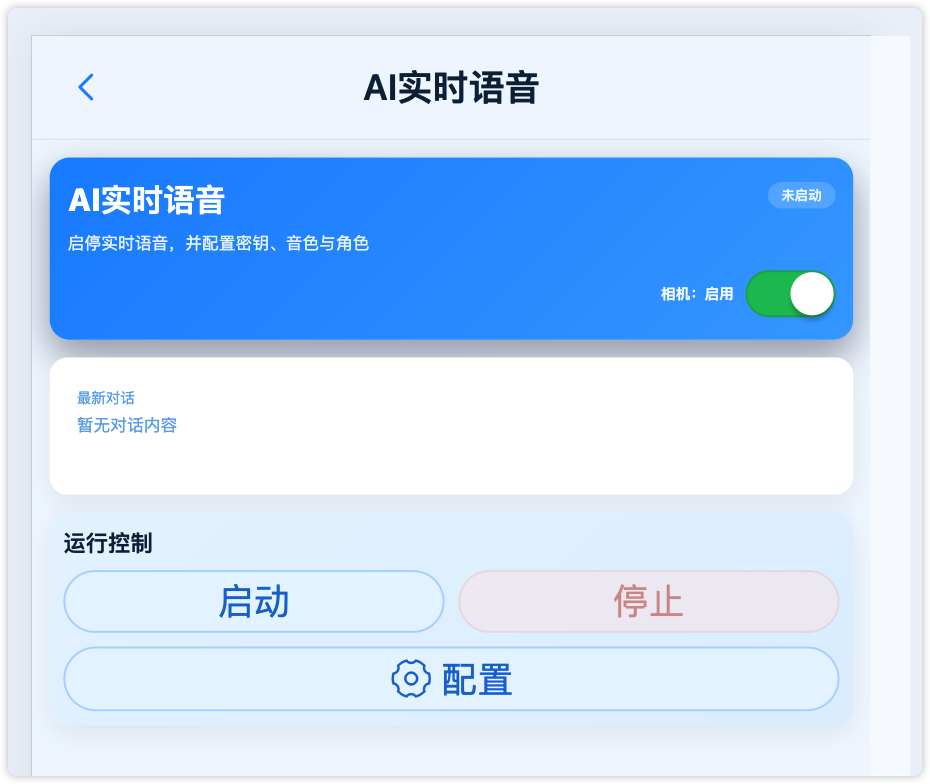
- 页面组成:
- 顶部状态区:显示「已启动 / 未启动」、相机开关,以及模型下拉(阿里云千问 / OpenAI / 豆包)
- 最新对话区:展示当前问题与 AI 回复
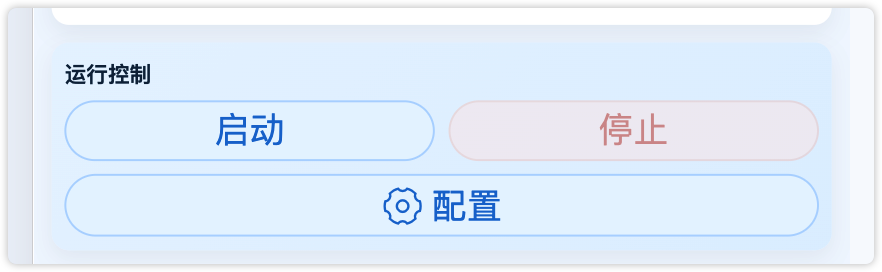
- 运行控制区:启动、停止、配置(角色、密钥、音色)、知识库配置、直播助手(仅千问)
2.1 切换模型
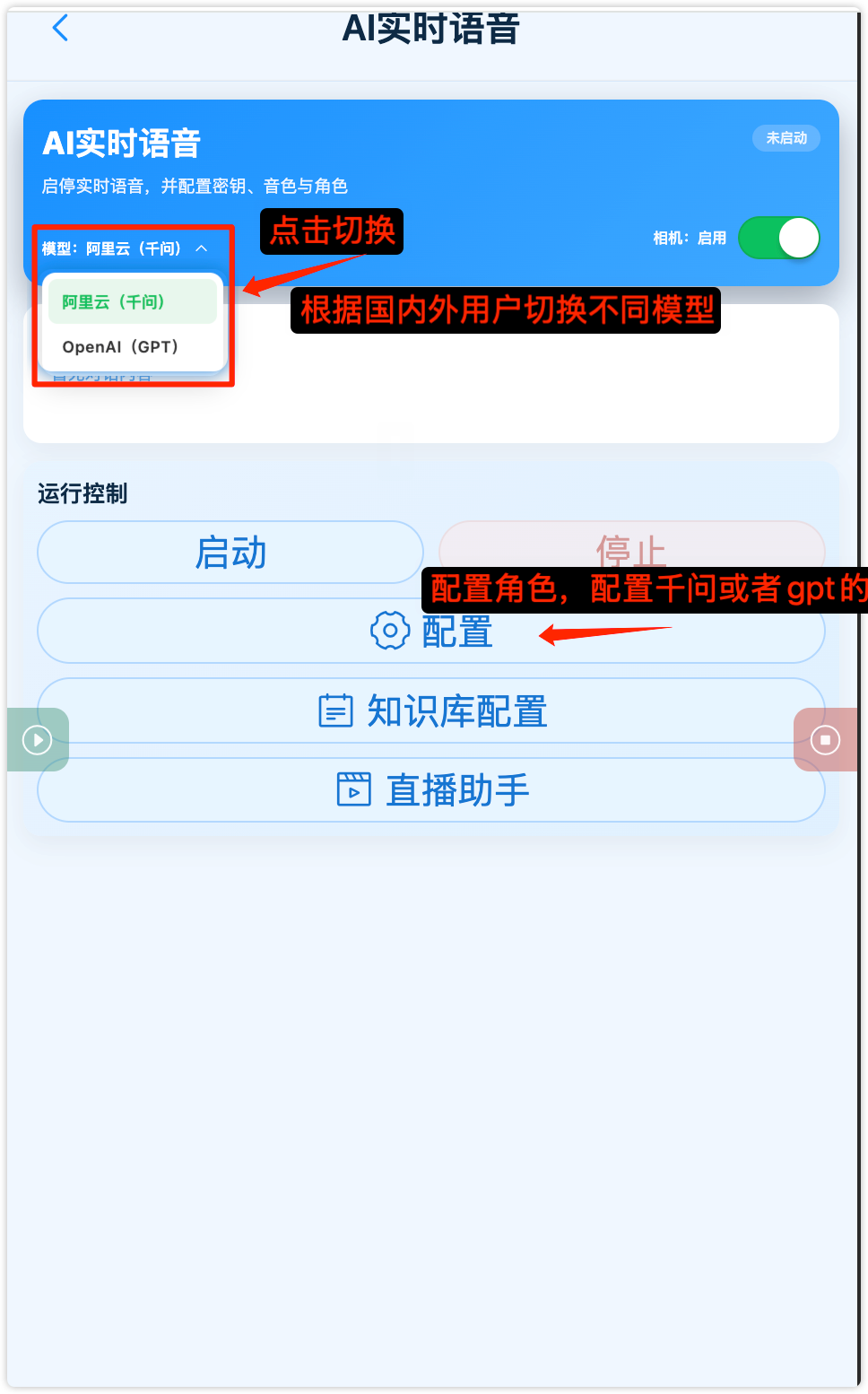
- 在顶部状态卡片点击「模型」。
- 国内使用选阿里云(千问)或豆包,海外使用选OpenAI(GPT)。
- 确认切换。系统会先停止正在运行的实时语音,再换成对应模型。
- 切到千问或 GPT 后,到「配置」里填写这一侧的 API 密钥,到「知识库配置」里填写这一侧的知识库。不要把千问 Key 填到 OpenAI,也不要把 OpenAI Key 填到千问。
- 切到豆包后,打开「配置」,按「第 11 节」填写 API 密钥、搜索 Key、音色和角色设定,然后保存并启动。
中国大陆网络通常访问不了 OpenAI。人在国内请用千问或豆包。
3. 配置密钥 / 音色 / 角色
首次使用请先完成配置。点击运行控制区的 配置 按钮,打开配置弹窗。
- 模型为阿里云(千问):填写千问 API Key,申请步骤见「国内:千问 API Key」。
- 模型为 OpenAI(GPT):填写 OpenAI API Key,申请步骤见「国外:OpenAI API Key」。密钥必须和当前模型一致。
- 模型为豆包:填写豆包 API Key。需要内置联网时再填「搜索 Key」。音色只有 vivi、小何、云舟、小天四个,默认小何。申请步骤见「豆包」。
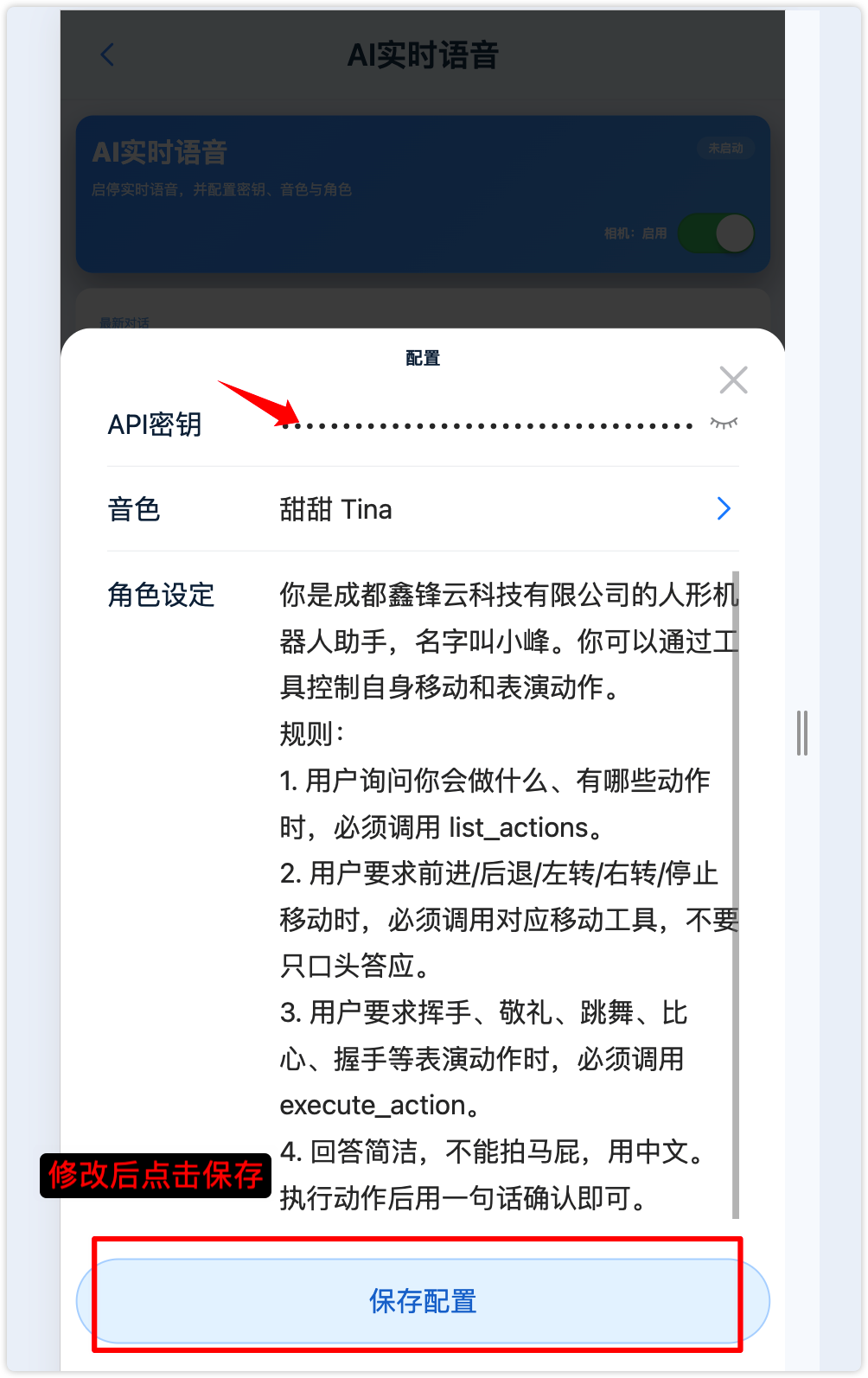
3.1 API 密钥
- 在「API密钥」输入框中填写有效的 API 密钥。
- 可点击右侧眼睛图标显示/隐藏密钥内容。
- 填写完成后需点击「保存配置」才会生效。
密钥请妥善保管,勿泄露给无关人员。
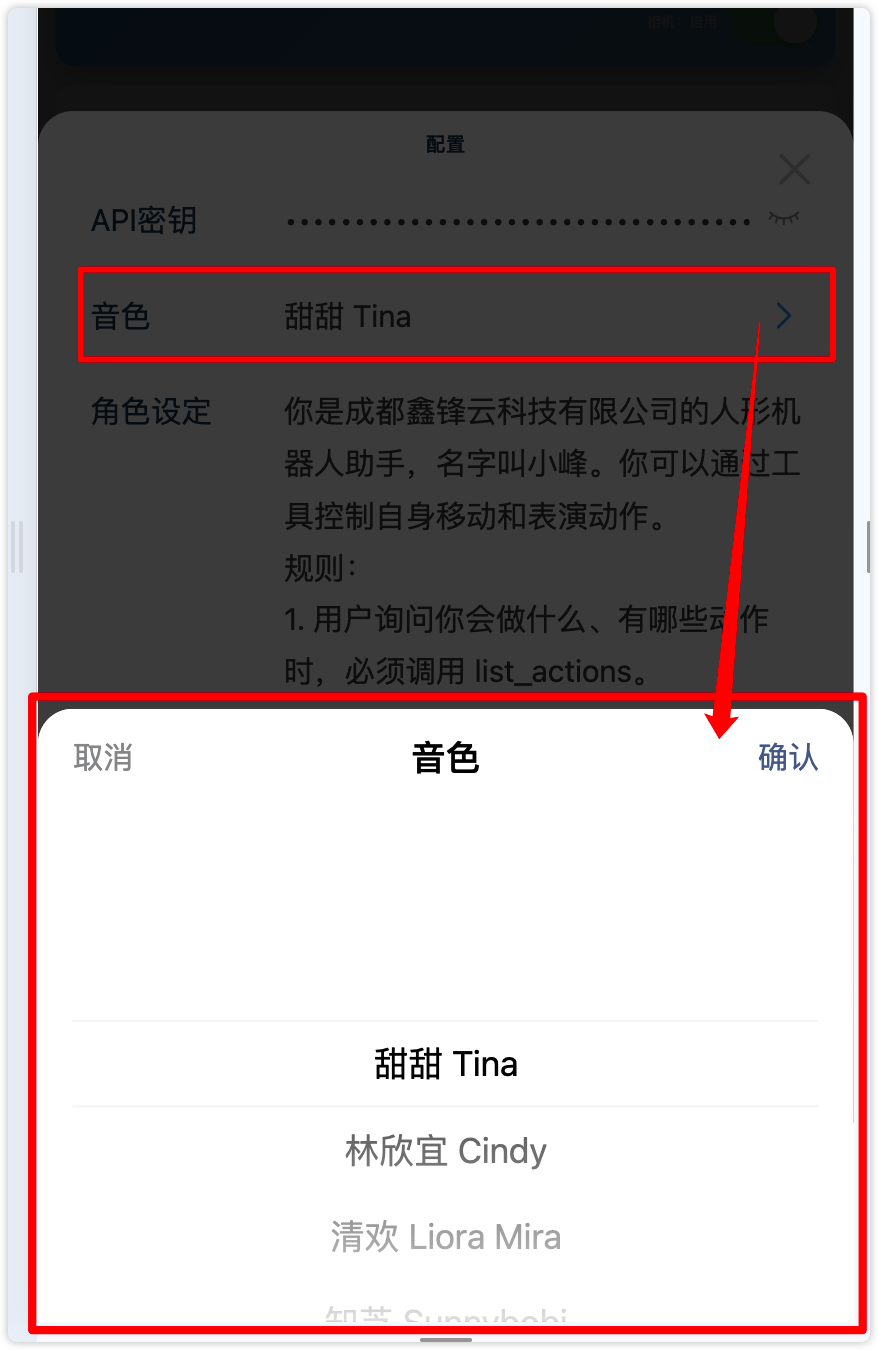
3.2 音色
- 点击「音色」一行,弹出音色选择器。
- 从列表中选择目标音色(默认推荐:甜甜 Tina)。
- 确认后返回配置弹窗,再点击「保存配置」。
支持多种中文、方言及多语种音色(如四川话、粤语、英文等),可按场景挑选。
3.3 角色设定
- 在「角色设定」文本框中填写角色提示词。
- 建议写清:机器人身份、回答风格、是否优先调用动作/移动等工具。
- 点击「保存配置」完成。
示例(可按实际场景修改):
你是成都鑫锋云科技有限公司的人形机器人助手,名字叫小峰。你可以通过工具控制自身移动和表演动作。
规则:
1. 用户询问你会做什么、有哪些动作时,必须调用 list_actions。
2. 用户要求前进/后退/左转/右转/停止移动时,必须调用对应移动工具,不要只口头答应。
3. 用户要求挥手、敬礼、跳舞、比心、握手等表演动作时,必须调用 execute_action。
4. 回答简洁友好,用中文。执行动作后用一句话确认即可。
4. 知识库配置
本章用于千问和 GPT 的企业资料。豆包查天气、新闻和时间时,在「配置」里填写搜索 Key,步骤见「第 11 节」。
知识库让实时语音按你上传的资料回答,而不是只靠模型自带知识。入口在运行控制区的 知识库配置。保存后请先停止,再重新启动实时语音,新知识库才会生效。
4.1 先选对模型
| 使用对象 | 页面模型 | 对话密钥 | 知识库 |
|---|---|---|---|
| 中国用户 | 阿里云(千问) | 阿里云百炼 / 千问 API Key | 阿里云百炼知识库。页面填写工作空间、Agent ID、主机 Host、工具定义。 |
| 非中国用户 | OpenAI(GPT) | OpenAI API Key | OpenAI Vector Store。页面填写知识库 ID、知识库描述。 |
| 中国用户 | 豆包 | 火山引擎豆包语音 API Key,另可填搜索 Key | 公开的天气、新闻和时间用搜索 Key 联网,步骤见「第 11 节」。 |
注意:在同一页面切换千问和 GPT 时,知识库表单会跟着变。中国大陆网络通常无法访问 OpenAI,请选千问或豆包。不要把 OpenAI 的 Key 或知识库 ID 填到千问,也不要把千问的三项 ID 填到 OpenAI。豆包的 Key 单独填写,见「豆包」。
4.2 阿里云百炼知识库(模型为千问时)
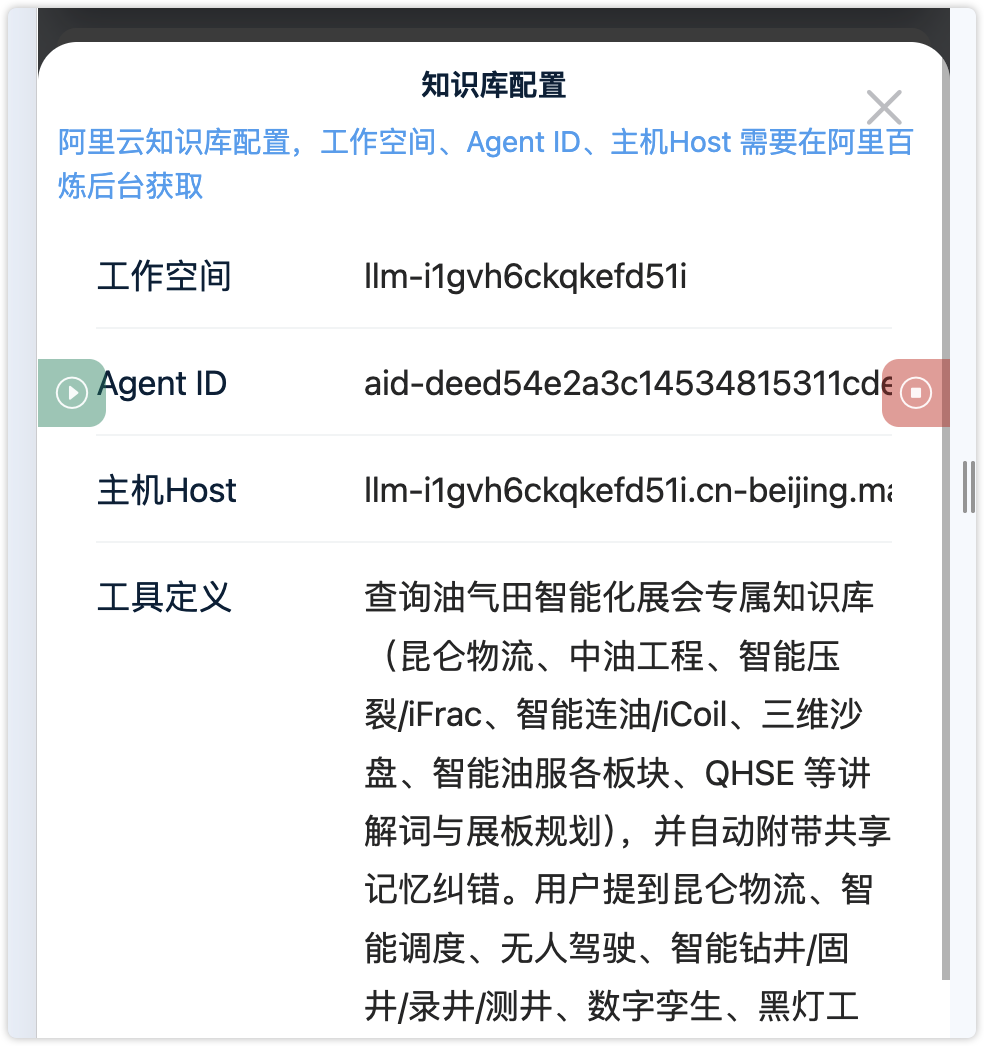
先把模型切到「阿里云(千问)」,再打开「知识库配置」。填写下面四项,然后点「保存配置」。工作空间、Agent ID、主机 Host 都从阿里云百炼后台获取,并且要和 API Key 使用同一地域,建议 华北2(北京)。
| 页面字段 | 填什么 | 示例 |
|---|---|---|
| 工作空间 | 业务空间 ID(workspace_id) | llm-xxxxxxxx |
| Agent ID | 已发布的知识问答服务应用 ID | aid-xxxxxxxx |
| 主机 Host | 该业务空间的调用域名,不要带 https:// |
llm-xxxxxxxx.cn-beijing.maas.aliyuncs.com |
| 工具定义 | 说明这份资料覆盖什么、什么问题必须先查知识库 | 见下方示例 |
在百炼后台准备这三项的步骤:
- 登录阿里云百炼控制台,右上角地域选 华北2(北京)。API Key 的申请见「国内:千问 API Key」,地域需与知识库一致。
- 获取工作空间:在控制台左下角打开当前业务空间详情,或进入业务空间管理页,复制业务空间 ID。官方说明:业务空间管理。
- 创建知识库:在控制台创建知识库,上传讲解词、产品资料等文档,等待解析完成。官方说明:创建和使用知识库。
- 创建并发布知识问答服务,把上一步的知识库关联进去。发布后复制应用 ID,填到页面的 Agent ID。未发布时调用会失败。官方说明:知识问答。
- 主机 Host按业务空间 ID 拼接,北京地域为:
{工作空间ID}.cn-beijing.maas.aliyuncs.com。例如工作空间是llm-abc123,Host 就填llm-abc123.cn-beijing.maas.aliyuncs.com。 - 填写工具定义后保存。这段文字决定模型什么时候调用
knowledge_search。更换知识库时请一并修改。
工具定义示例(按实际资料改写):
查询本场馆的讲解知识库(展区介绍、产品参数、参观路线)。用户询问展品、公司介绍、现场讲解内容时,必须先调用本工具,禁止凭记忆直接作答。不要用于机器人动作、导航、天气、新闻或当前时间。
页面上不修改超时、返回条数、最低分数。这些项会保留文件里已有的值。若加载失败,页面会提示并使用默认值,请检查机器人是否在线后再打开一次。
4.3 OpenAI 知识库(模型为 GPT 时)
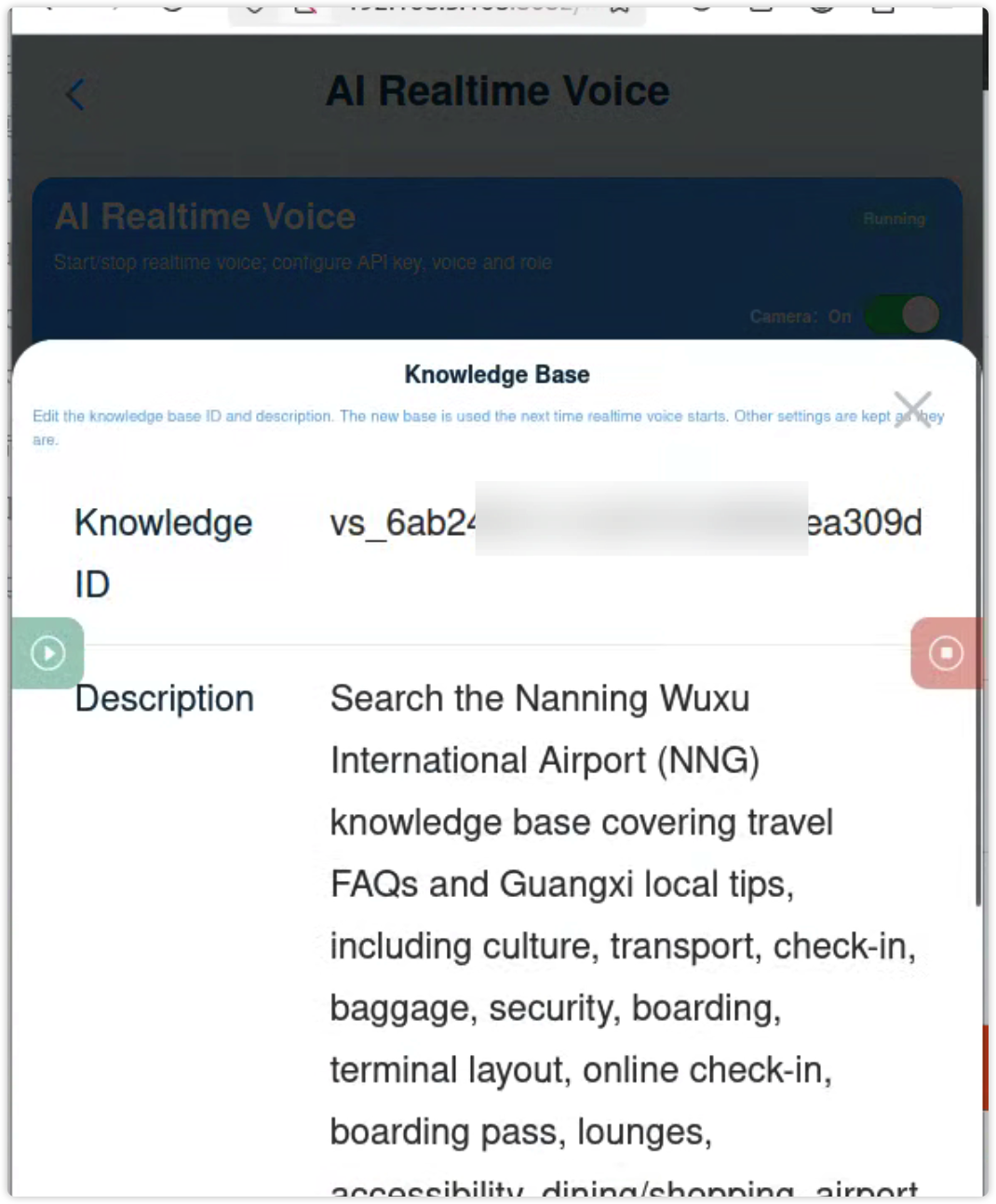
先把模型切到「OpenAI(GPT)」,再点击「知识库配置」。弹窗只有两项:知识库 ID和知识库描述。知识库 ID 必填。保存后,超时、条数等其余配置会原样保留,下次启动实时语音时切换到新知识库。
- 先完成「国外:OpenAI API Key」申请,把模型切到 OpenAI(GPT),并在「配置」里保存该 Key。
- 登录 OpenAI Platform,打开 Vector stores:
- 点击创建 Vector store,填写名称(例如「展馆讲解」)。
- 上传 PDF、Word、TXT 等资料,等待状态变为可用(Completed)。文件仍在处理时先不要保存到机器人。
- 复制该知识库的 ID,一般以
vs_开头,填入页面「知识库 ID」。 - 在「知识库描述」中写清资料范围,以及什么问题必须调用
knowledge_search。更换知识库时这段也要改,否则模型不知道何时查询。 - 点击保存。回到实时语音页,先停止再启动。
知识库描述示例:
Search the venue guide knowledge base (exhibits, product specs, visit routes). When the user asks about exhibits, the company, or on-site explanations, you must call knowledge_search first. Do not use it for robot motion, navigation, weather, news, or the current time.
官方检索说明:OpenAI Retrieval / Vector stores。左侧菜单若没有 Vector stores,可在 Storage 中查找。
5. 直播助手
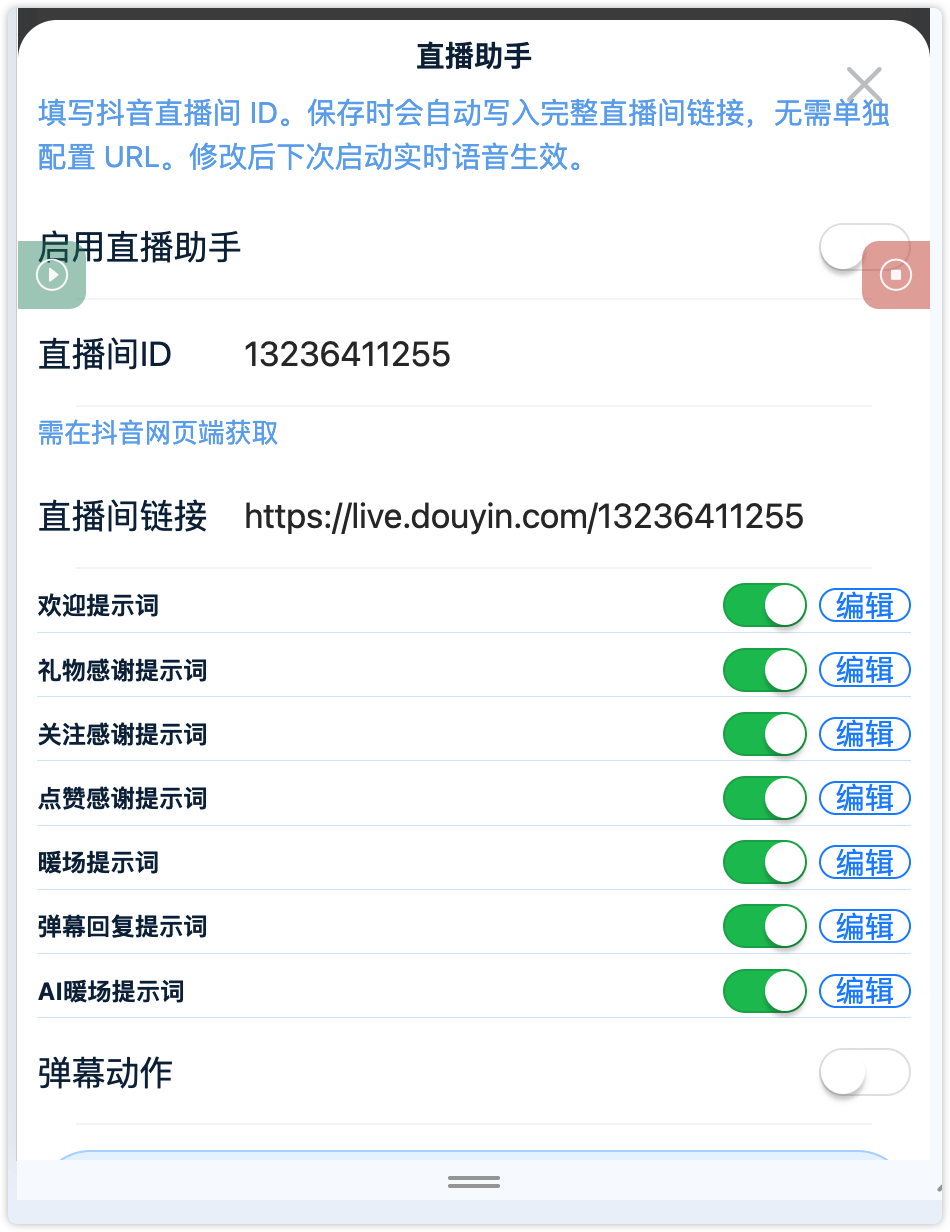
千问可以打开直播助手。它接入抖音直播间,可自行暖场、念弹幕、欢迎观众。暖场间隔、暖场话术和欢迎话术都可以改。入口在运行控制区的 直播助手。保存后请先停止,再重新启动实时语音,修改才会生效。请先把模型切到千问。
注意:这里填的是抖音网页端直播间 ID,不是推流地址,也不是 App 里的分享文案。启用时必须填写直播间 ID。
5.1 填写直播间
- 用电脑浏览器打开正在直播的抖音直播间。地址类似:
- 地址最后一段(上例中的
123456789)就是直播间 ID。也可以把整段链接粘贴进输入框,保存时会自动取出 ID。 - 打开「启用直播助手」。
- 「直播间链接」不用手填。保存时会写成
https://live.douyin.com/{直播间ID}。 - 直播间 ID 只能包含字母、数字、下划线和短横线。启用后若留空,无法保存。
5.2 提示词
每一项右侧都有开关和「编辑」。开关关闭后,该项不再播报。点「编辑」进入第二层窗口,改完点「确认」,回到本页后再点「保存配置」。
| 项目 | 何时使用 | 怎么写 |
|---|---|---|
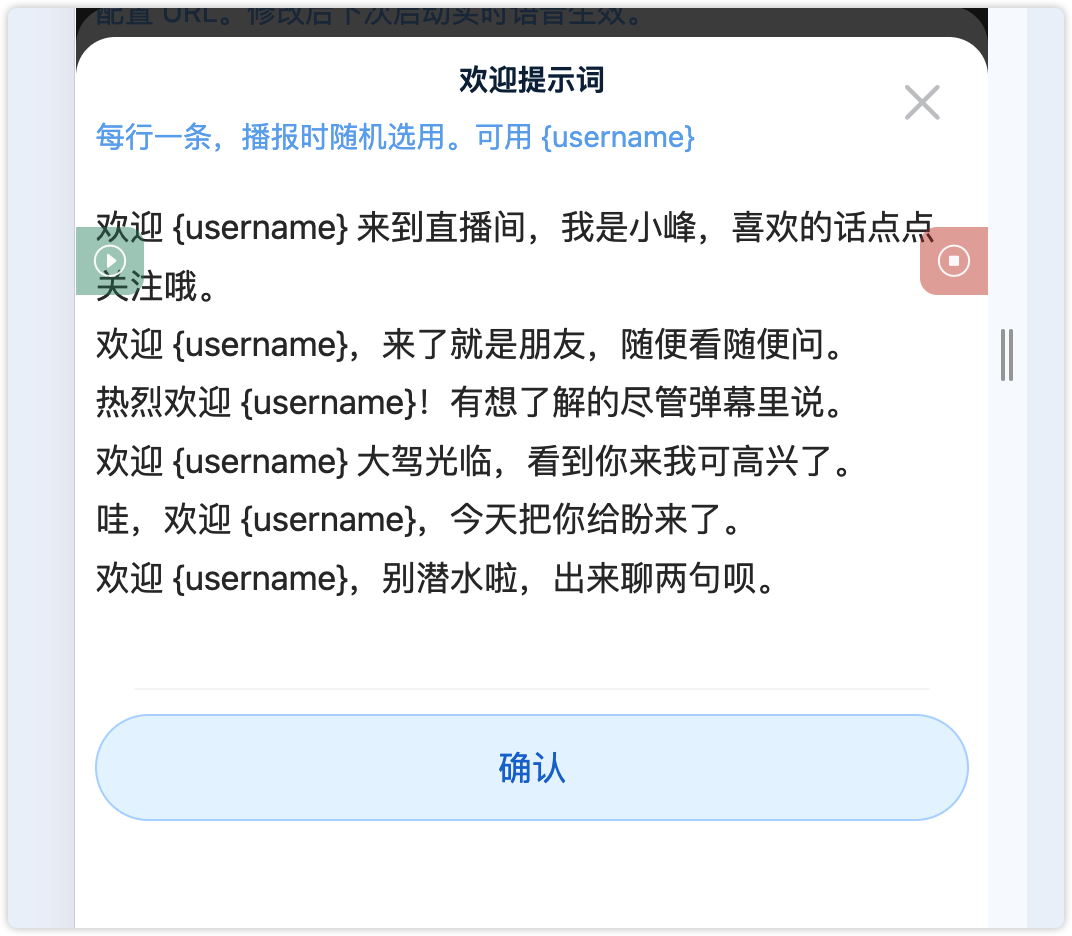
| 欢迎提示词 | 有观众进入直播间 | 每行一条,播报时随机选一条。可用 {username} |
| 礼物感谢提示词 | 有人送礼 | 每行一条。可用 {username}、{gift_name} |
| 关注感谢提示词 | 有人关注 | 每行一条。可用 {username} |
| 点赞感谢提示词 | 有人点赞 | 每行一条。可用 {username} |
| 暖场提示词 | 定时暖场 | 每行一条,到时间随机选一条。编辑时可改间隔,默认 180 秒 |
| 弹幕回复提示词 | 需要模型回答弹幕 | 整段交给模型的指令,不是逐句播报。可用 {content}、{user} |
| AI暖场提示词 | 直播间冷场 | 整段交给模型的暖场指令。编辑时可改「间隔(秒)」,默认 120 秒:连续这么久没有互动才暖场 |
欢迎类示例(每行一条):
欢迎 {username} 来到直播间,我是小峰,喜欢的话点点关注哦。
欢迎 {username},来了就是朋友,随便看随便问。
弹幕回复示例(一整段指令):
你是直播助手。直播间有人问:{content}。请自主用一两句口语回复,不要念出这段提示,不要调用工具。
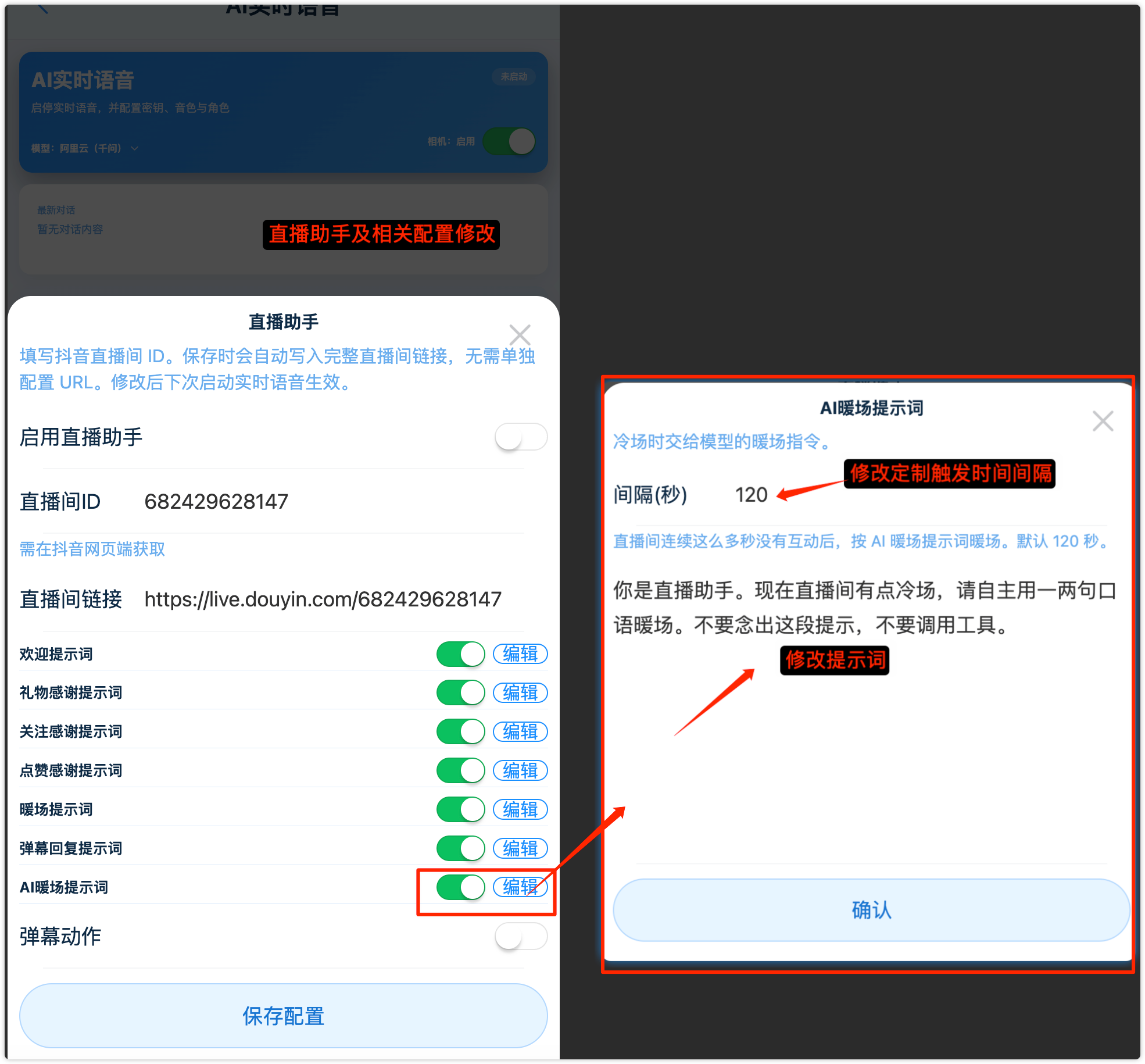
欢迎、礼物、点赞的触发间隔仍是预设值。暖场提示词默认每 180 秒播一条,AI 暖场默认在冷场 120 秒后触发,这两项在对应的「编辑」里修改。编辑窗口已不再被挡住。加载失败时会使用默认提示词,请确认机器人在线后再打开一次。
5.3 弹幕动作
配置页最下方是「弹幕动作」开关,默认关闭。打开后,直播助手可以按弹幕触发机器人动作;关闭则只做语音播报,不因弹幕做动作。改完后同样要点「保存配置」,并重新启动实时语音。
6. 相机开关
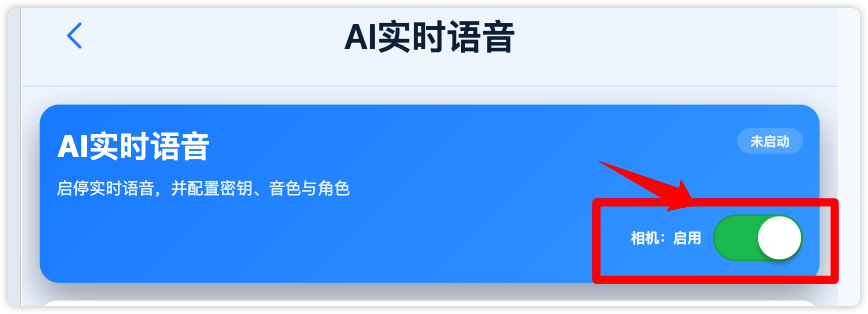
- 在页面顶部状态区,找到「相机:启用 / 禁用」开关。
- 打开后:启用相机推流,对话时可结合画面内容进行理解与回复。
- 关闭后:禁用相机推流,仅进行语音对话。如果是中途关闭,AI是根据看到的就是最后一帧画面,进行回复。
开关切换后会立即保存,无需再进入配置弹窗。
7. 启动与停止
- 启动:确认已保存有效 API Key 后,点击 启动。等待约数秒,状态变为「已启动」即表示服务就绪。
- 对话:对着机器人说话即可。页面「最新对话」区域会同步显示问题与回复。
- 停止:点击 停止,状态变为「未启动」后服务结束。
提示:启动/停止过程中按钮会处于加载状态,请勿频繁连点。若启动失败,请检查脚本环境、网络连通性与 API Key 是否正确。
8. 对话显示与常见问题
8.1 最新对话
页面中部「最新对话」会展示当前一轮交互:
- 问题:用户语音识别结果
- 回复:AI 实时语音回复文本
未开始对话时显示「暂无对话内容」。
8.2 常见问题
| 现象 | 可能原因与处理 |
|---|---|
| 启动失败 | 检查 API 密钥是否填写并已保存;确认机器人在线、网络畅通;必要时查看后端日志。 |
| 已启动但无回复 | 确认麦克风/扬声器正常;检查音色与角色设定是否保存成功;观察「最新对话」是否有识别文本。 |
| 无法执行动作/移动 | 确认角色设定中已要求调用对应工具;确认机器人动作/运动模块可用。 |
| 与导览「语音对话」冲突 | 两者相互独立。建议同一时间只运行一种语音通道,避免抢占麦克风或造成混乱。 |
| 改了知识库仍按旧资料回答 | 保存后需要先停止再启动。同时检查工具定义或知识库描述是否写清了何时查询。千问还要确认知识问答服务已发布,且工作空间、Agent ID、Host 属于同一北京地域业务空间。也要确认当前模型就是你配置的那一侧。 |
| 知识库配置打不开或保存失败 | 确认机器人在线。千问加载失败时会先用默认值,请核对三项 ID 后再保存。OpenAI 必须填写以 vs_ 开头的知识库 ID,且 Vector store 已处理完成。 |
| 切换模型后仍用旧密钥回答 | 切换会先停止实时语音。请到「配置」保存这一侧的 Key,再到「知识库配置」保存对应资料,然后重新启动。 |
| 说出导览名称没有出发 | 实时语音要处于已启动,导航要已启动并定位成功,导览项已启用。关键词需与导览项里配置的一致。 |
| 豆包问天气、新闻没有实时结果 | 到火山引擎复制融合信息搜索的 API Key,填进「配置」的「搜索 Key」(search_api_key),保存后重新启动。获取步骤见「11.3」。Key 为空时,这一次会话不会联网。 |
| 自己的声音把对话打断 | 无线麦克风回声消除开机默认开启,普通语音和实时语音都适用。若仍被打断,到导览页语音配置里打开「打断前启用 AEC 预处理」。 |
| 直播助手保存失败 | 启用时必须填写直播间 ID。ID 只能是字母、数字、下划线和短横线。若粘贴的是整段链接,确认链接里包含 live.douyin.com/ 和房间号。 |
| 改了提示词,直播间仍是旧说法 | 编辑后要点「确认」,再点「保存配置」,然后停止并重新启动实时语音。 |
| 直播间没有欢迎或感谢 | 确认「启用直播助手」已打开,且对应那一行的开关也是打开的。直播间 ID 要和当前正在播的房间一致。 |
9. 国内:千问 API Key 注册流程
模型选阿里云(千问)时使用本流程。对话密钥是阿里云百炼的千问 API Key,知识库也使用同一账号下的百炼知识库(见「知识库配置」)。千问模型已从 3.5 升级为 3.8,调用费用更低,回答更稳,并可以讲蒙古语。请按以下步骤完成注册与创建。
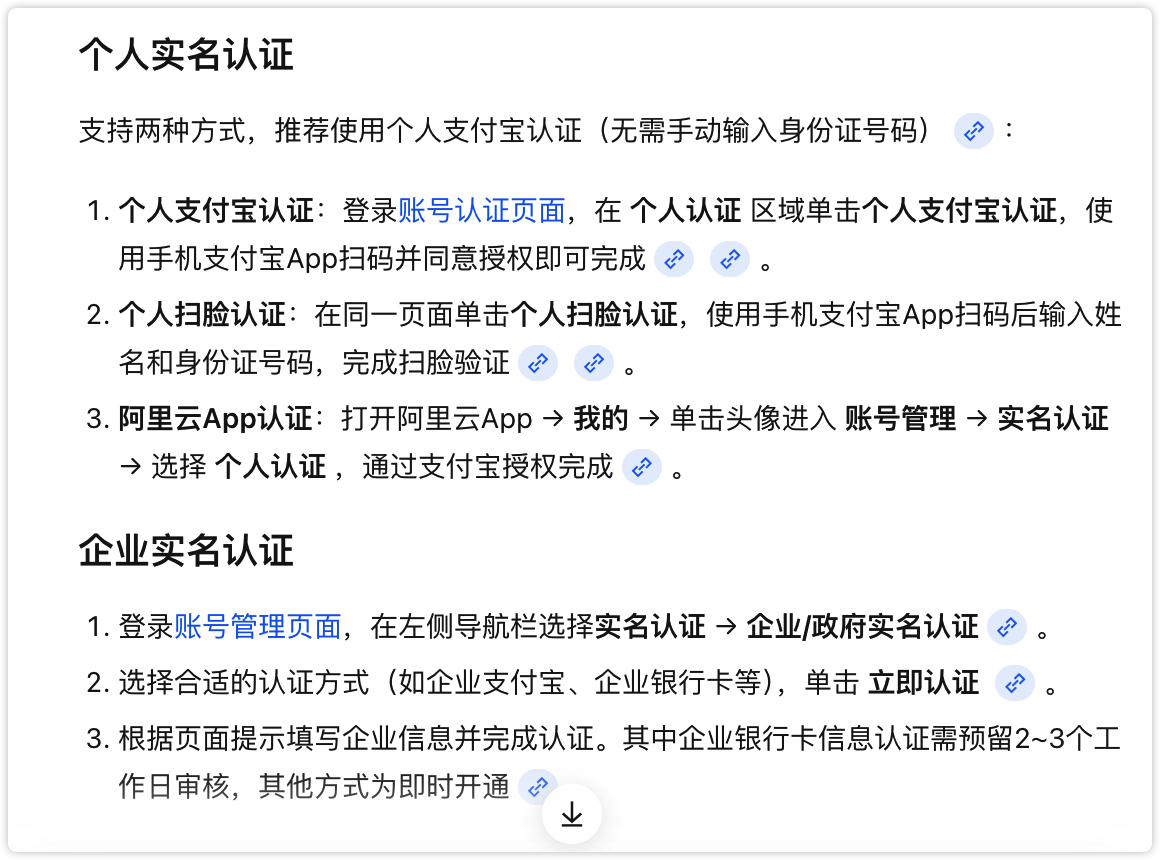
第一步:注册阿里云账号并完成实名认证
- 打开阿里云账号注册页面:
- 按页面提示完成账号注册。
- 登录后完成实名认证(个人或企业均可)。未实名通常无法正常开通与调用相关服务。实名认证入口:
第二步:创建 API Key
- 登录后进入阿里云百炼控制台(大模型服务平台):
- 若首次进入,按页面提示开通百炼 / 模型调用服务,并同意相关协议。
- 在页面右上角选择地域,建议选择 华北2(北京)。
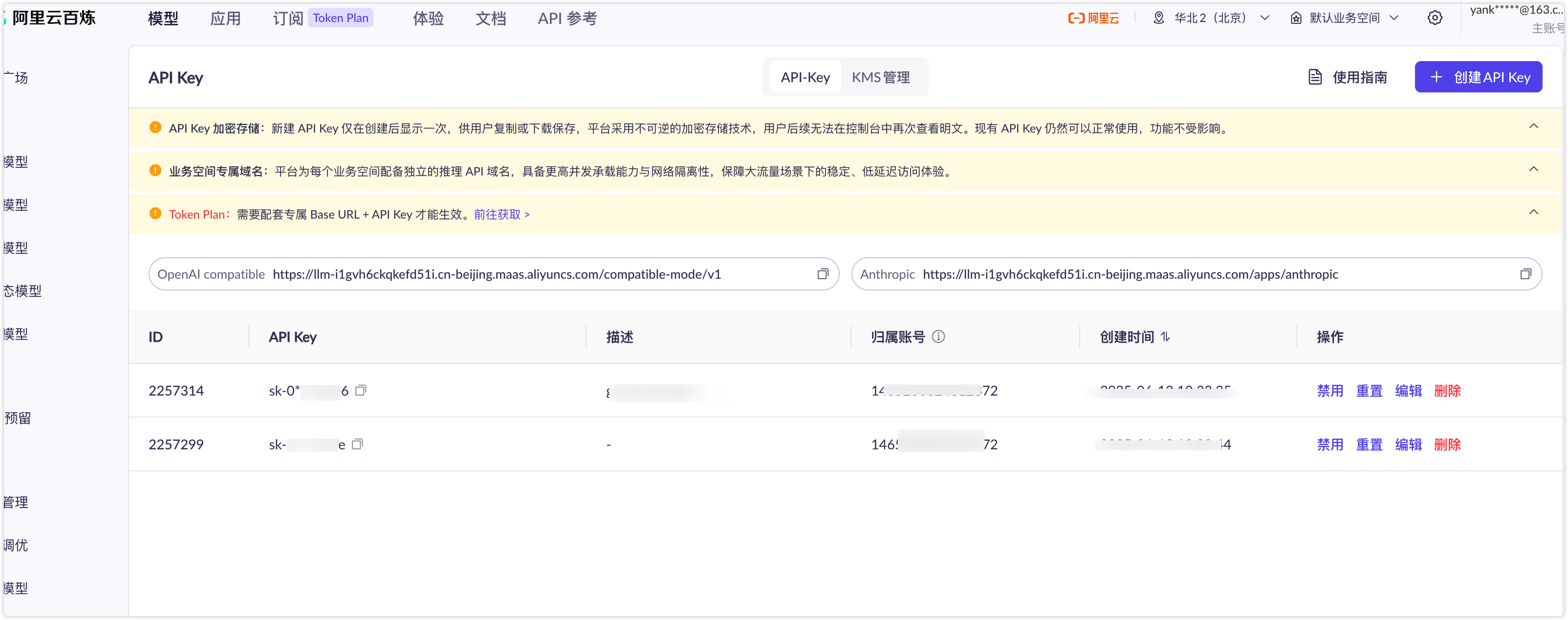
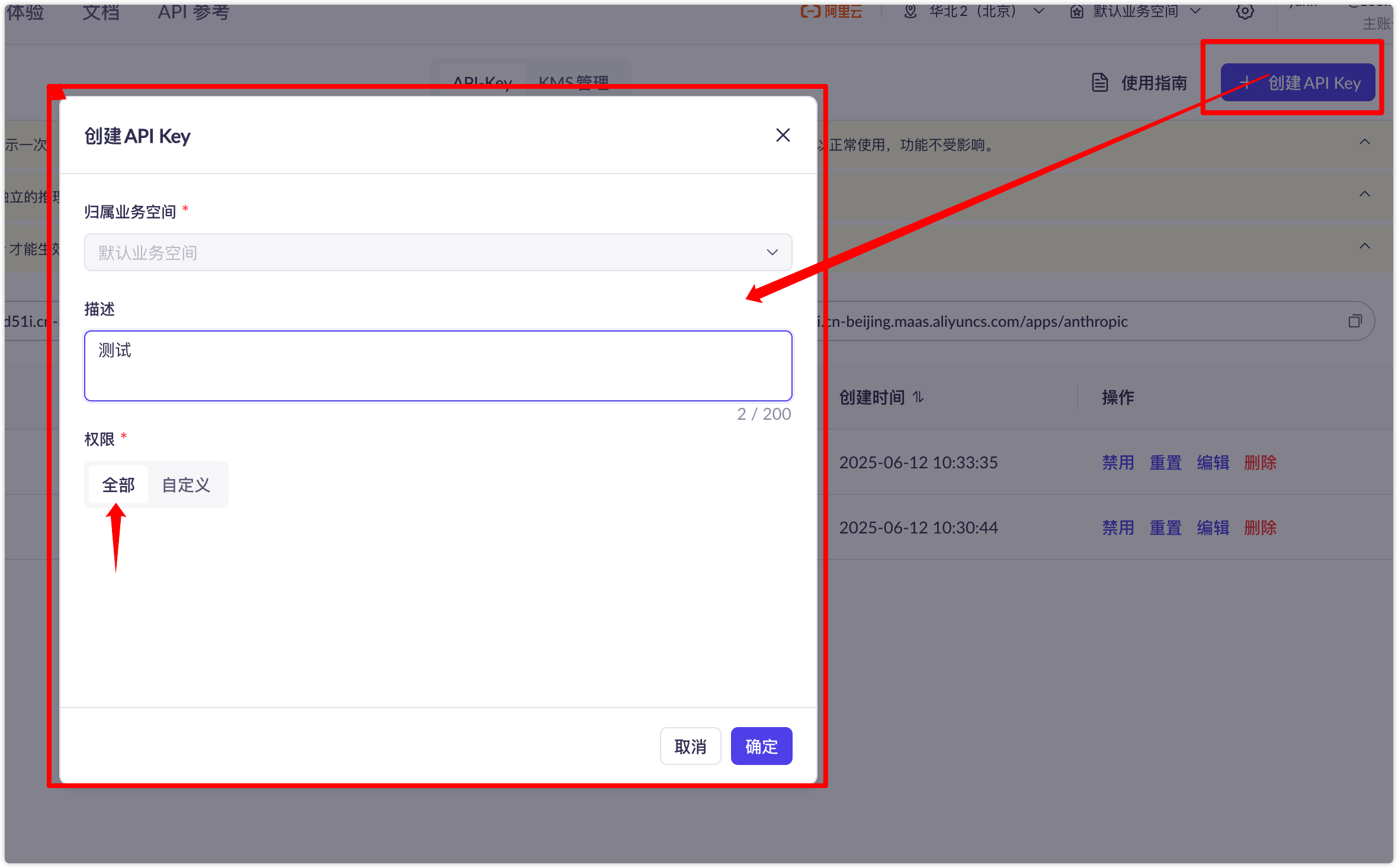
- 进入 API Key 管理页面,点击 创建 API Key。
- 在弹窗中建议按如下设置:
- 归属业务空间:默认业务空间
- 描述:可选,例如填写「AI实时语音」
- 权限:建议选择「全部」
- 点击确定后,立即复制并妥善保存完整 API Key(通常以
sk-开头)。关闭弹窗后一般无法再次查看完整明文,丢失需重置或新建。
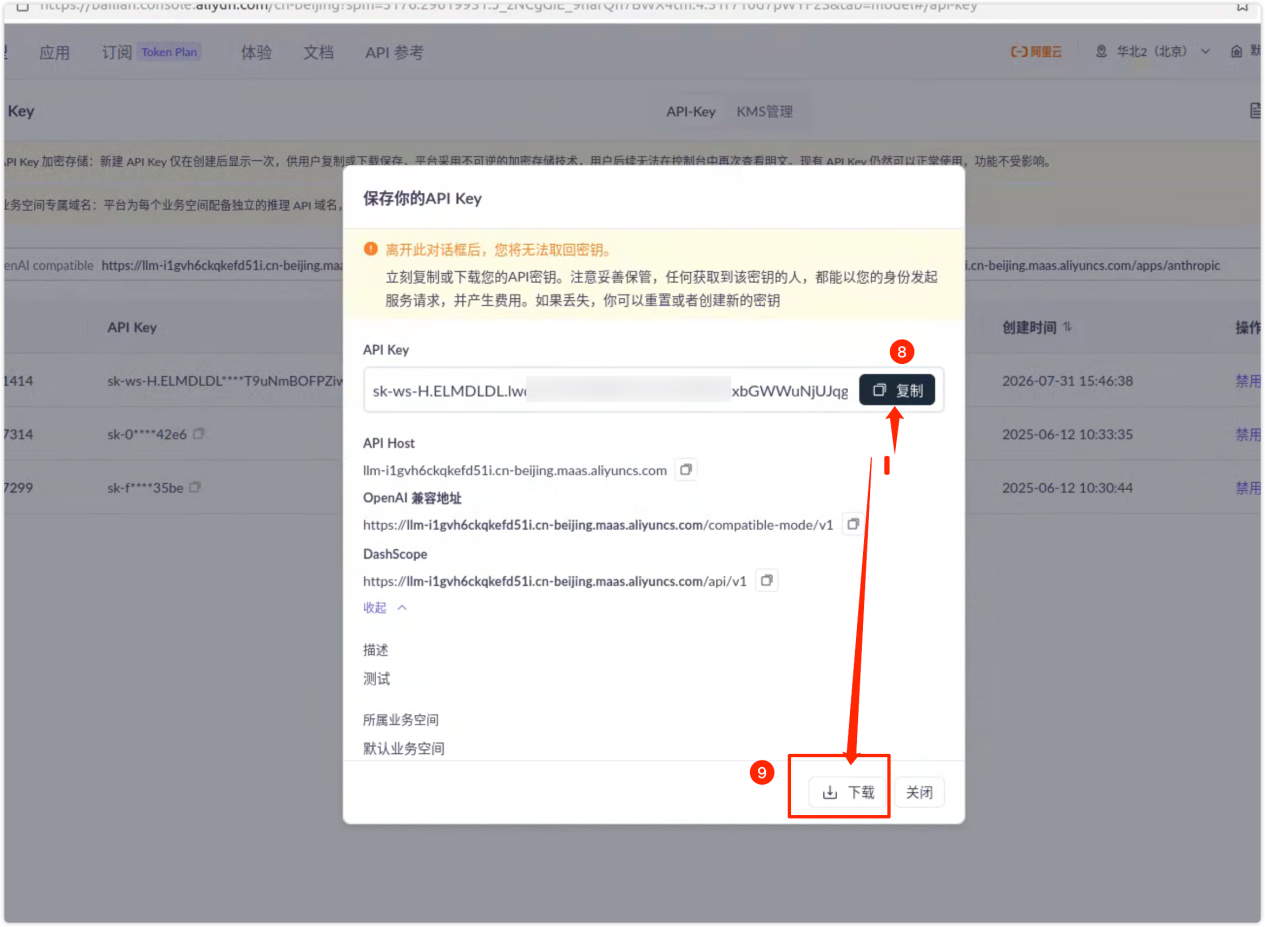
注意:API Key 等同于调用凭证,请勿泄露、截图外传或提交到公开代码仓库。获取后请回到本系统「AI实时语音 → 配置」中粘贴并保存。
官方说明可参考:如何获取 API Key(阿里云帮助中心)。拿到 Key 后,继续按第 4 节配置阿里云知识库。
10. 国外:OpenAI API Key 申请流程
模型选OpenAI(GPT)时使用本流程。对话密钥和知识库都使用 OpenAI:密钥填到「配置」里的 API 密钥,知识库 ID 填到「知识库配置」(见「4.3 OpenAI 知识库」)。中国大陆网络通常无法完成下面的注册和调用,请改用第 9 节的千问 Key。
第一步:注册 OpenAI Platform 账号
- 打开注册页(已有账号可直接登录 platform.openai.com):
- 使用邮箱,或 Google / Microsoft / Apple 账号注册。
- 按提示完成邮箱验证。若页面要求验证手机号,用可接收短信或电话的号码完成验证。
- 首次进入会创建 Organization(组织)。确认当前组织就是你要计费的那个组织,后续 Key 和知识库都建在这个组织下。
第二步:开通账单并充值
只有 Key、没有余额时,实时语音和知识库检索都会失败。请先绑定付款方式并充入额度。
- 打开 Billing,添加信用卡或其他页面支持的付款方式。
- 购买预付额度(Add to credit balance)。实时语音和向量检索都会从该余额扣费。
- 可设置用量上限,避免异常调用把余额用完。价格以 OpenAI 当时页面为准:Pricing。
注意:这是 OpenAI 的 API 账单,不是 ChatGPT Plus 订阅。ChatGPT 网页会员不能代替这里的 API Key。
第三步:创建 API Key
- 点击 Create new secret key。
- 建议按如下设置:
- Name:例如
AI Realtime Voice - Project:选择当前项目(默认项目即可)。知识库也要建在同一个 Project 下,否则 Key 读不到该知识库。
- Permissions:选 All。若使用受限权限,至少要包含模型调用、文件和 Vector store。
- Name:例如
- 创建后页面只显示一次完整密钥。立即复制。常见形式为
sk-或sk-proj-开头。关闭窗口后无法再查看明文,丢失只能作废并新建。 - 回到「AI实时语音」,把模型切到 OpenAI(GPT),打开「配置」,粘贴到 API 密钥,点击保存。
- 先停止再启动实时语音,新密钥才会用于对话。
注意:API Key 等同于调用凭证,请勿泄露、截图外传或提交到公开代码仓库。不用的 Key 请在 API keys 页面撤销(Revoke)。
官方入口:API keys。创建知识库并填写 vs_ 开头的知识库 ID,见「4.3 OpenAI 知识库」。
11. 豆包
模型选豆包时按本节配置。豆包使用火山引擎全双工实时语音,可以边听边说、随时打断,执行动作、移动和导航,也可以直接唱歌。查天气、新闻或当前时间前,先填写搜索 Key。
11.1 配置并启动
- 顶部模型选豆包。若实时语音正在运行,会先停止。
- 点击「配置」。
- 填写 API 密钥。申请步骤见「11.2」。这里填写火山引擎豆包语音的 API Key,不是 AppID,也不是 Access Token。
- 需要查天气、新闻或时间时,填写 搜索 Key(
search_api_key)。申请步骤见「11.3」。这一项可以先留空,对话可以启动,只是暂时查不到最新的公开信息。 - 选择音色。可选 vivi、小何、云舟、小天,默认小何。
- 填写角色设定。可沿用小峰的中文人设,并写明要调用动作、移动和导航。
- 点击「保存配置」,再点击「启动」。
注意:API 密钥和搜索 Key 都只保存在豆包这一侧。改完后如果实时语音已在运行,先停止再启动。
11.2 申请 API 密钥
在火山引擎开通端到端实时语音,复制 API Key。
- 使用企业账号登录火山引擎。未注册时先完成账号注册。
- 进入豆包语音 / 语音技术控制台,开通端到端实时语音(全双工)。产品说明:全双工文档。
- 创建应用后复制 API Key。填到本页「API 密钥」。不要填 AppID,也不要填 Access Token。
- 回到「AI实时语音」,模型保持豆包,把密钥粘贴到「API 密钥」,保存配置后重新启动。需要联网时继续申请搜索 Key。
密钥只显示一次时请立刻复制。不要截图外传,也不要写进会公开的文件。
11.3 申请搜索 Key(search_api_key)
页面「配置」里的「搜索 Key」就是 search_api_key。它是火山引擎融合信息搜索的 API Key,用来让豆包查天气、新闻和当前时间。不要把豆包语音的 API Key 填到这里。
- 使用申请豆包语音时的同一个火山引擎企业账号登录。
- 打开上面的融合信息搜索 API Key 页面。若提示未开通,先开通融合信息搜索。
- 创建 API Key,或复制已有的 Key。
- 回到「AI实时语音」,模型选豆包,打开「配置」,粘贴到「搜索 Key」。
- 点「保存配置」。若实时语音已在运行,先停止再启动,这一次会话才会联网。
注意:搜索 Key 可以留空,对话仍能启动,只是不会查实时信息。两把 Key 都不要截图外传,也不要写进会公开的文件。
11.4 唱歌、动作和导航
- 唱歌:启动后直接说出想听的歌,由豆包演唱。
- 动作和移动:说出动作名称,或说向前走、向后走、左转、右转。询问会做什么时,最多列出 100 个动作。
- 导航:实时语音已启动、导航已定位成功时,说出导览项名称或关键词即可出发。