AI实时语音说明配置密钥、音色、角色,启停实时语音对话
返回导览说明: 《导览功能使用指南》· AI实时语音 · Navigation User Guide · AI Realtime Voice · English: AI Realtime Voice Guide
相比普通语音对话,反应更快速,支持随身打断,带有语气,更贴近真人对话。 语音唤醒后动作更流畅,可执行握手、向前走 / 向后走、左转 / 右转等移动,以及各类表演动作。 同时支持多国语言混合对话,无需停止对话再切换语言。 开启相机推流后,可实时分析前方场景。
本功能与导览页「语音对话」相互独立。使用 AI 实时语音前,请先准备好 API Key(获取方式见文末「注册流程」),再完成页面内配置。
1. 功能概述
| 项目 | 说明 |
|---|---|
| 密钥 | API 密钥(在配置弹窗中填写) |
| 可配置项 | API 密钥、音色、角色设定、相机推流开关 |
| 运行控制 | 启动 / 停止实时语音服务 |
| 对话展示 | 页面实时显示最新「问题 / 回复」 |
注意:请确保机器人在线,且网络畅通。API 密钥无效或服务不可用时,启动可能失败或无法正常对话。
2. 入口与页面说明
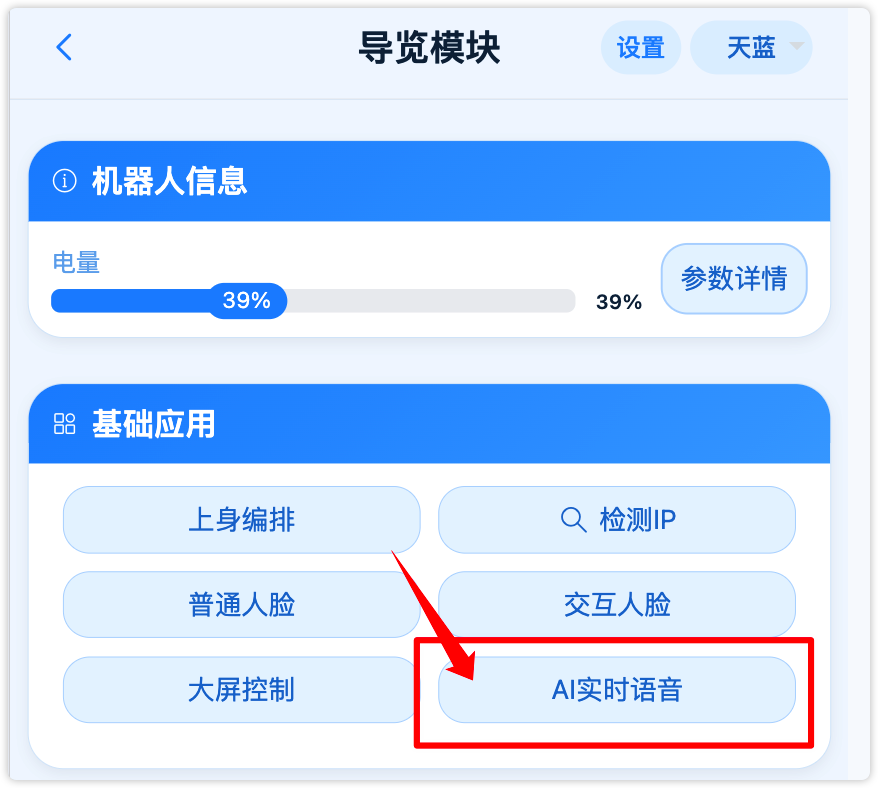
- 进入入口:在导览主界面,找到并点击 AI实时语音 按钮,进入本功能页面。
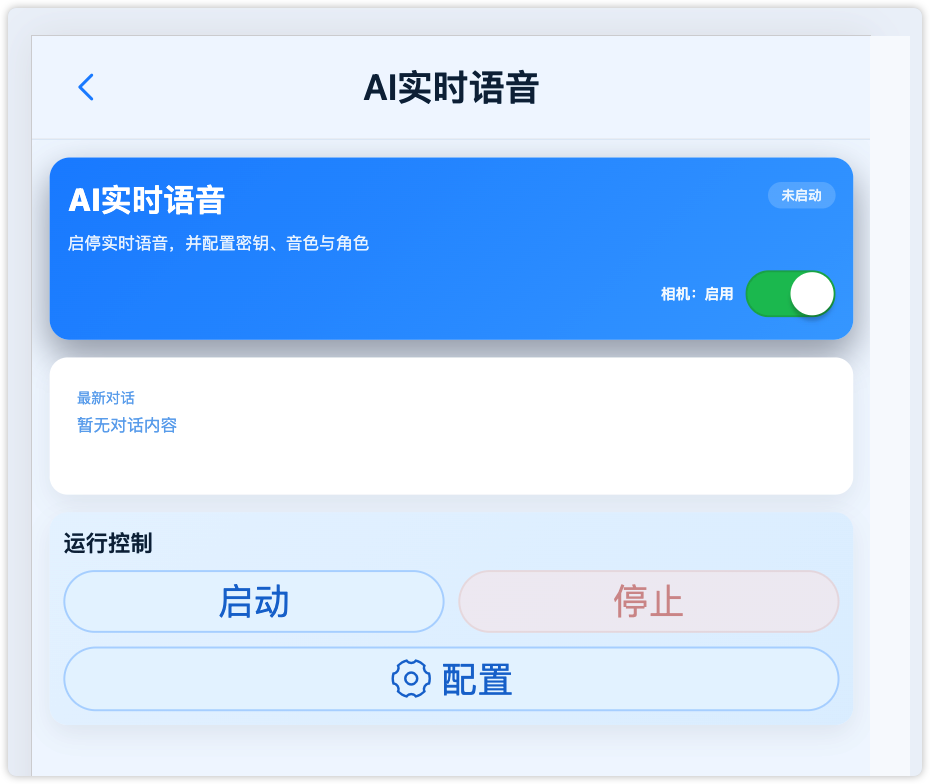
- 页面组成:
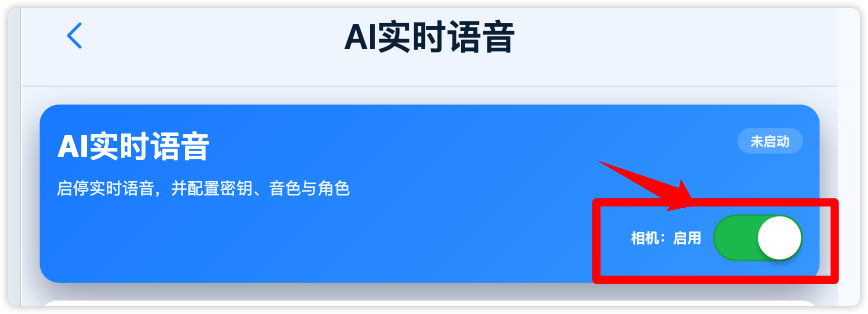
- 顶部状态区:显示「已启动 / 未启动」,以及相机启用状态
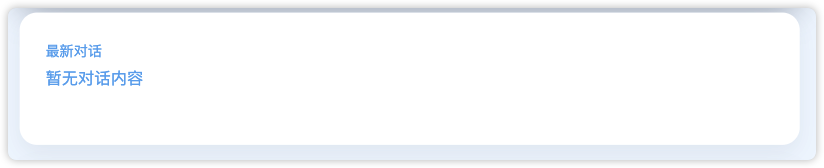
- 最新对话区:展示当前问题与 AI 回复
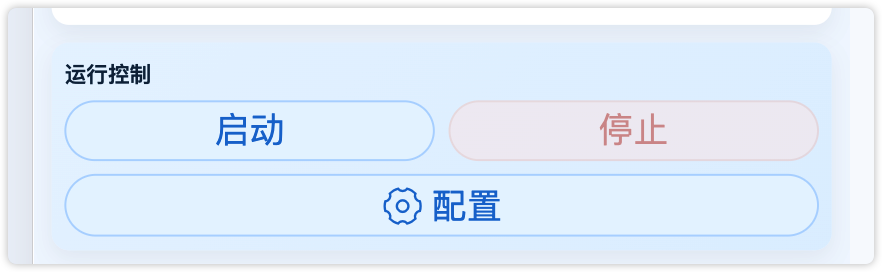
- 运行控制区:启动、停止、配置按钮
3. 配置密钥 / 音色 / 角色
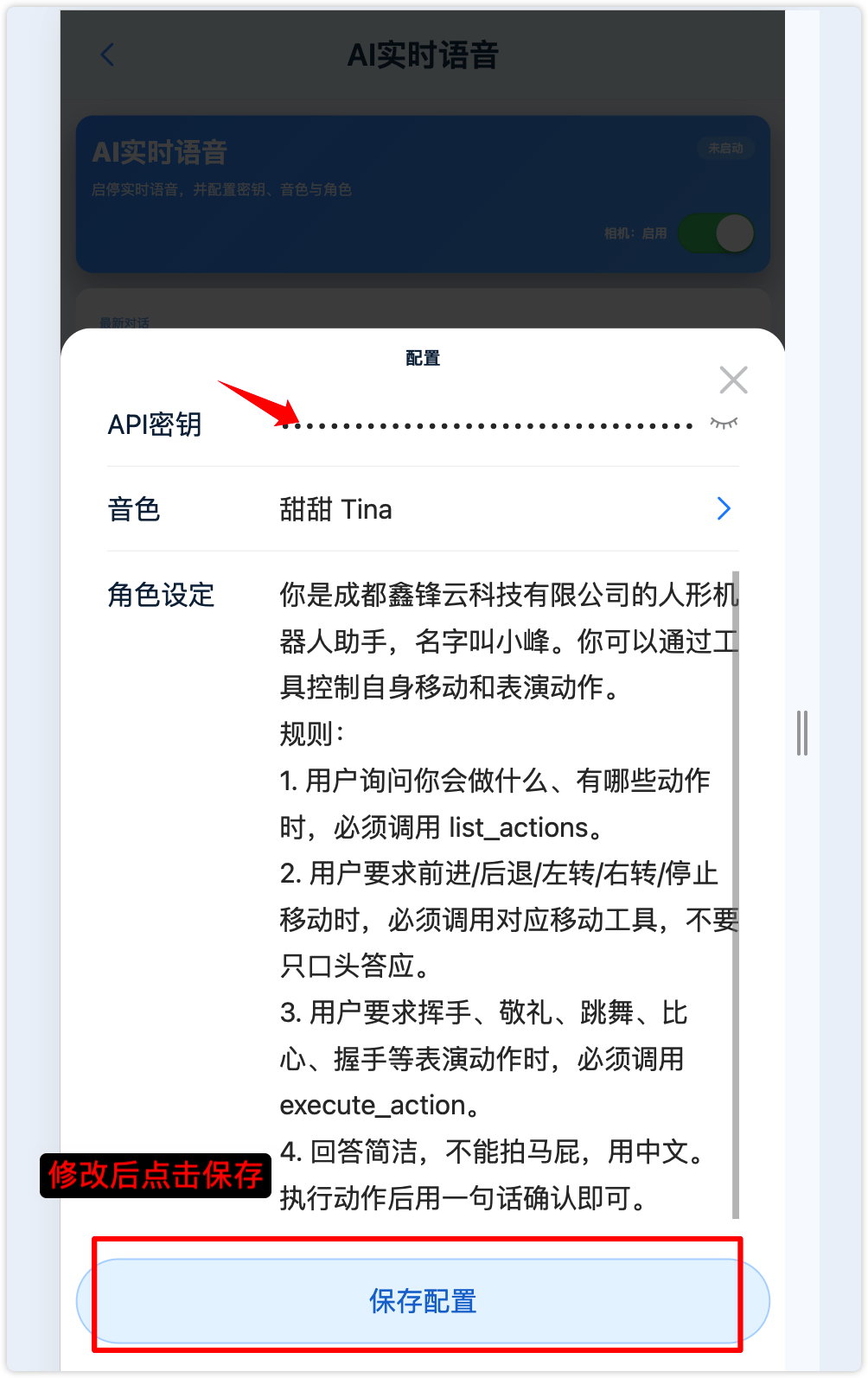
首次使用请先完成配置。点击运行控制区的 配置 按钮,打开配置弹窗。若还没有 API Key,请参见文末「注册流程」获取后粘贴。
3.1 API 密钥
- 在「API密钥」输入框中填写有效的 API 密钥。
- 可点击右侧眼睛图标显示/隐藏密钥内容。
- 填写完成后需点击「保存配置」才会生效。
密钥请妥善保管,勿泄露给无关人员。
3.2 音色
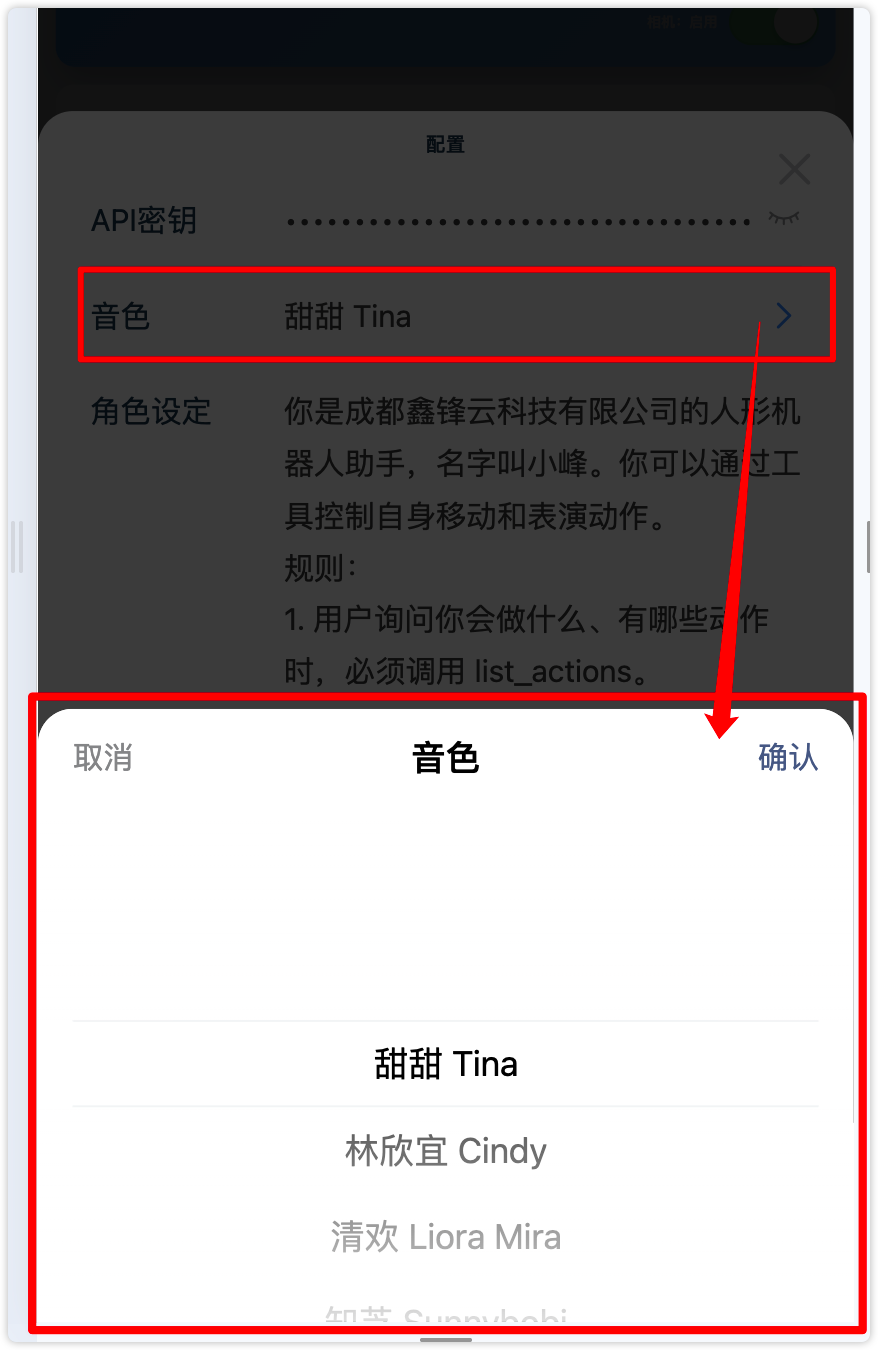
- 点击「音色」一行,弹出音色选择器。
- 从列表中选择目标音色(默认推荐:甜甜 Tina)。
- 确认后返回配置弹窗,再点击「保存配置」。
支持多种中文、方言及多语种音色(如四川话、粤语、英文等),可按场景挑选。
3.3 角色设定
- 在「角色设定」文本框中填写角色提示词。
- 建议写清:机器人身份、回答风格、是否优先调用动作/移动等工具。
- 点击「保存配置」完成。
示例(可按实际场景修改):
你是成都鑫锋云科技有限公司的人形机器人助手,名字叫小峰。你可以通过工具控制自身移动和表演动作。
规则:
1. 用户询问你会做什么、有哪些动作时,必须调用 list_actions。
2. 用户要求前进/后退/左转/右转/停止移动时,必须调用对应移动工具,不要只口头答应。
3. 用户要求挥手、敬礼、跳舞、比心、握手等表演动作时,必须调用 execute_action。
4. 回答简洁友好,用中文。执行动作后用一句话确认即可。
4. 相机开关
- 在页面顶部状态区,找到「相机:启用 / 禁用」开关。
- 打开后:启用相机推流,对话时可结合画面内容进行理解与回复。
- 关闭后:禁用相机推流,仅进行语音对话。如果是中途关闭,AI是根据看到的就是最后一帧画面,进行回复。
开关切换后会立即保存,无需再进入配置弹窗。
5. 启动与停止
- 启动:确认已保存有效 API Key 后,点击 启动。等待约数秒,状态变为「已启动」即表示服务就绪。
- 对话:对着机器人说话即可。页面「最新对话」区域会同步显示问题与回复。
- 停止:点击 停止,状态变为「未启动」后服务结束。
提示:启动/停止过程中按钮会处于加载状态,请勿频繁连点。若启动失败,请检查脚本环境、网络连通性与 API Key 是否正确。
6. 对话显示与常见问题
6.1 最新对话
页面中部「最新对话」会展示当前一轮交互:
- 问题:用户语音识别结果
- 回复:AI 实时语音回复文本
未开始对话时显示「暂无对话内容」。
6.2 常见问题
| 现象 | 可能原因与处理 |
|---|---|
| 启动失败 | 检查 API 密钥是否填写并已保存;确认机器人在线、网络畅通;必要时查看后端日志。 |
| 已启动但无回复 | 确认麦克风/扬声器正常;检查音色与角色设定是否保存成功;观察「最新对话」是否有识别文本。 |
| 无法执行动作/移动 | 确认角色设定中已要求调用对应工具;确认机器人动作/运动模块可用。 |
| 与导览「语音对话」冲突 | 两者相互独立。建议同一时间只运行一种语音通道,避免抢占麦克风或造成混乱。 |
7. AI实时语音 Key(千问 API Key)注册流程
使用本功能前,需先获取可用的 API Key。请按以下步骤完成注册与创建。
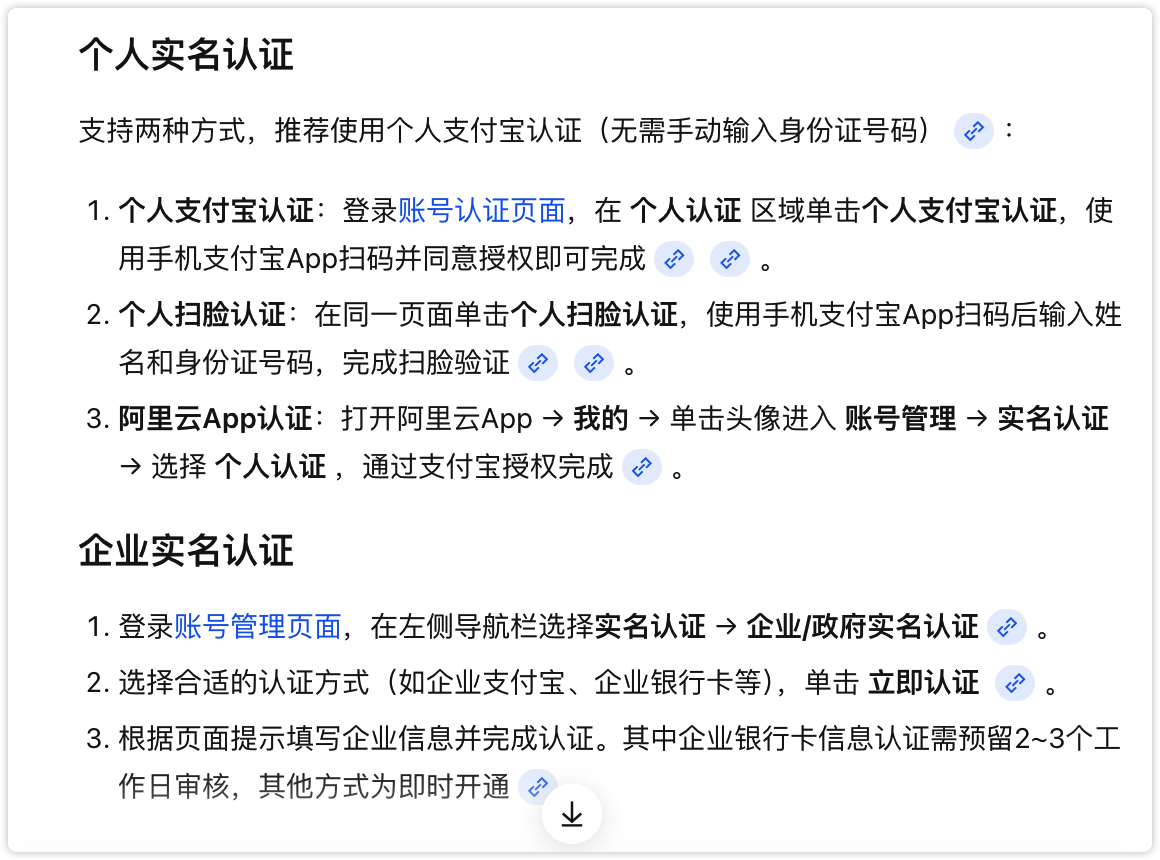
第一步:注册阿里云账号并完成实名认证
- 打开阿里云账号注册页面:
- 按页面提示完成账号注册。
- 登录后完成实名认证(个人或企业均可)。未实名通常无法正常开通与调用相关服务。实名认证入口:
第二步:创建 API Key
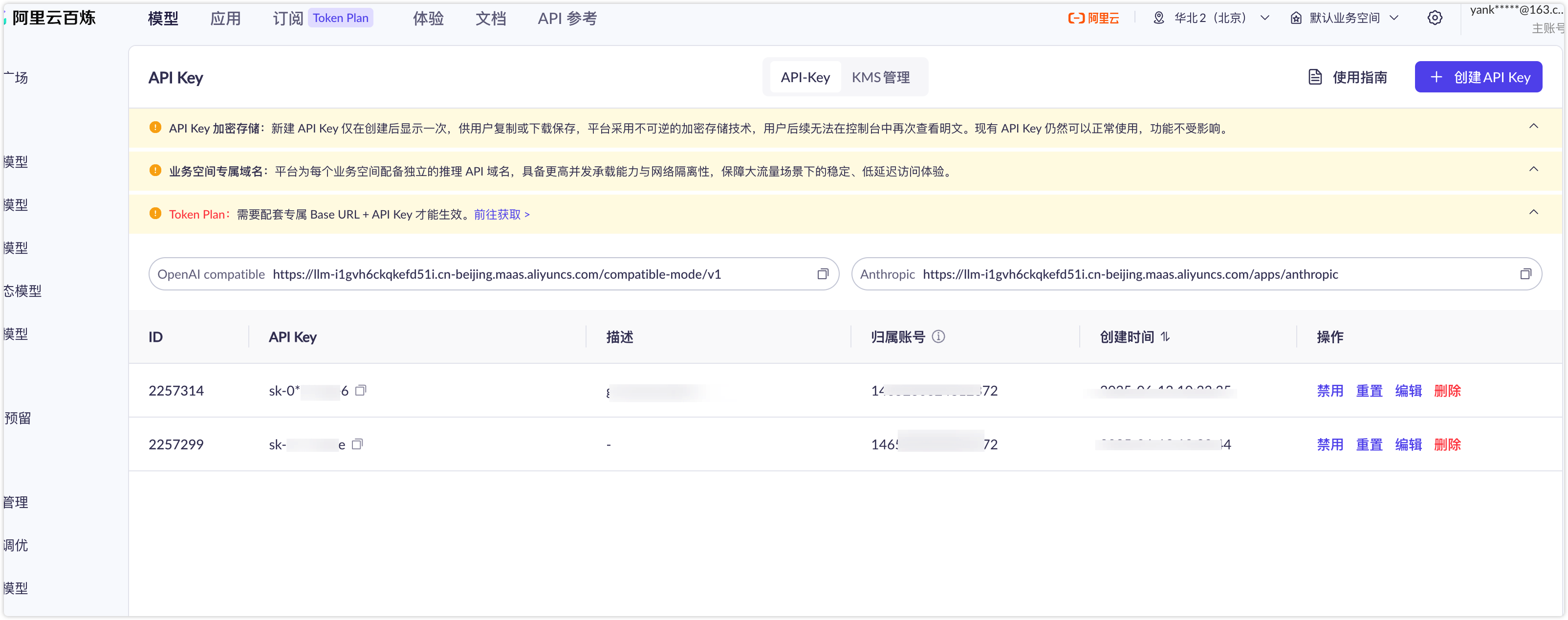
- 登录后进入阿里云百炼控制台(大模型服务平台):
- 若首次进入,按页面提示开通百炼 / 模型调用服务,并同意相关协议。
- 在页面右上角选择地域,建议选择 华北2(北京)。
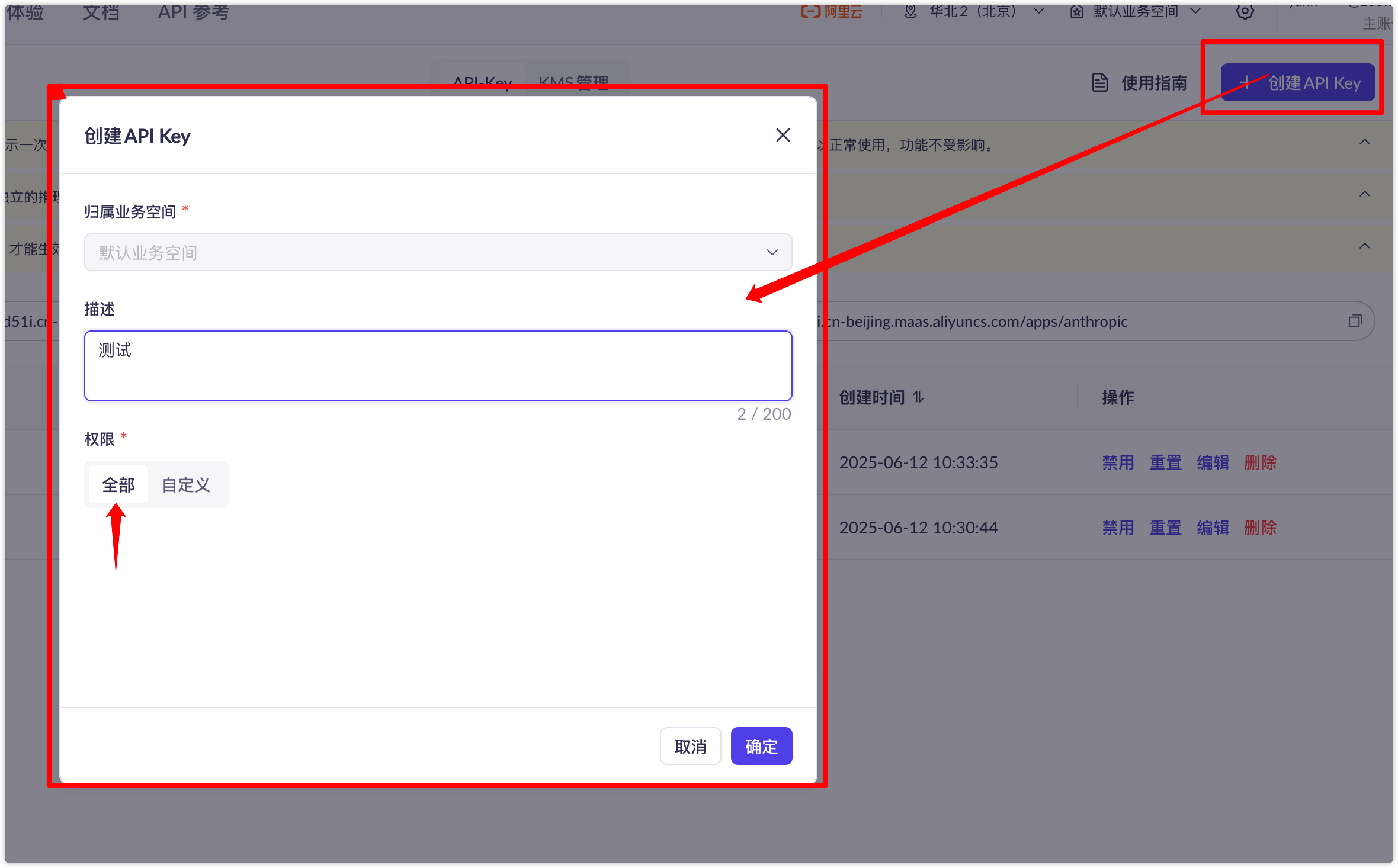
- 进入 API Key 管理页面,点击 创建 API Key。
- 在弹窗中建议按如下设置:
- 归属业务空间:默认业务空间
- 描述:可选,例如填写「AI实时语音」
- 权限:建议选择「全部」
- 点击确定后,立即复制并妥善保存完整 API Key(通常以
sk-开头)。关闭弹窗后一般无法再次查看完整明文,丢失需重置或新建。
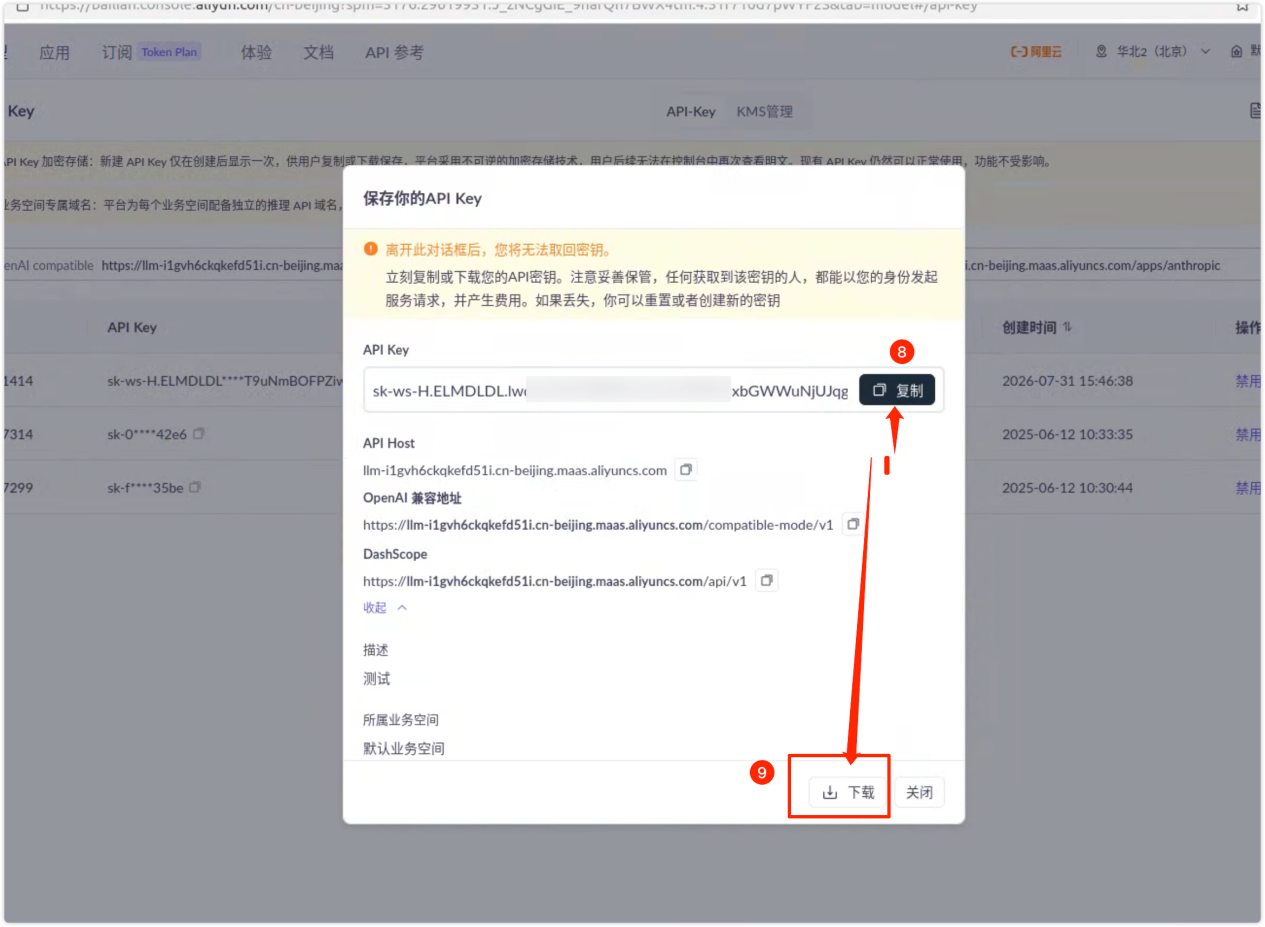
注意:API Key 等同于调用凭证,请勿泄露、截图外传或提交到公开代码仓库。获取后请回到本系统「AI实时语音 → 配置」中粘贴并保存。
官方说明可参考:如何获取 API Key(阿里云帮助中心)