小智后台AI语音对话使用说明
开发者认证 流程
一、快捷认证入口
开发者可通过以下链接完成小智AI 认证:
打开该链接后,按页面提示完成开发者认证流程,获取认证资格及 API Key 等配置信息。
二、开发者权益
完成认证后,开发者可享有以下功能权益:
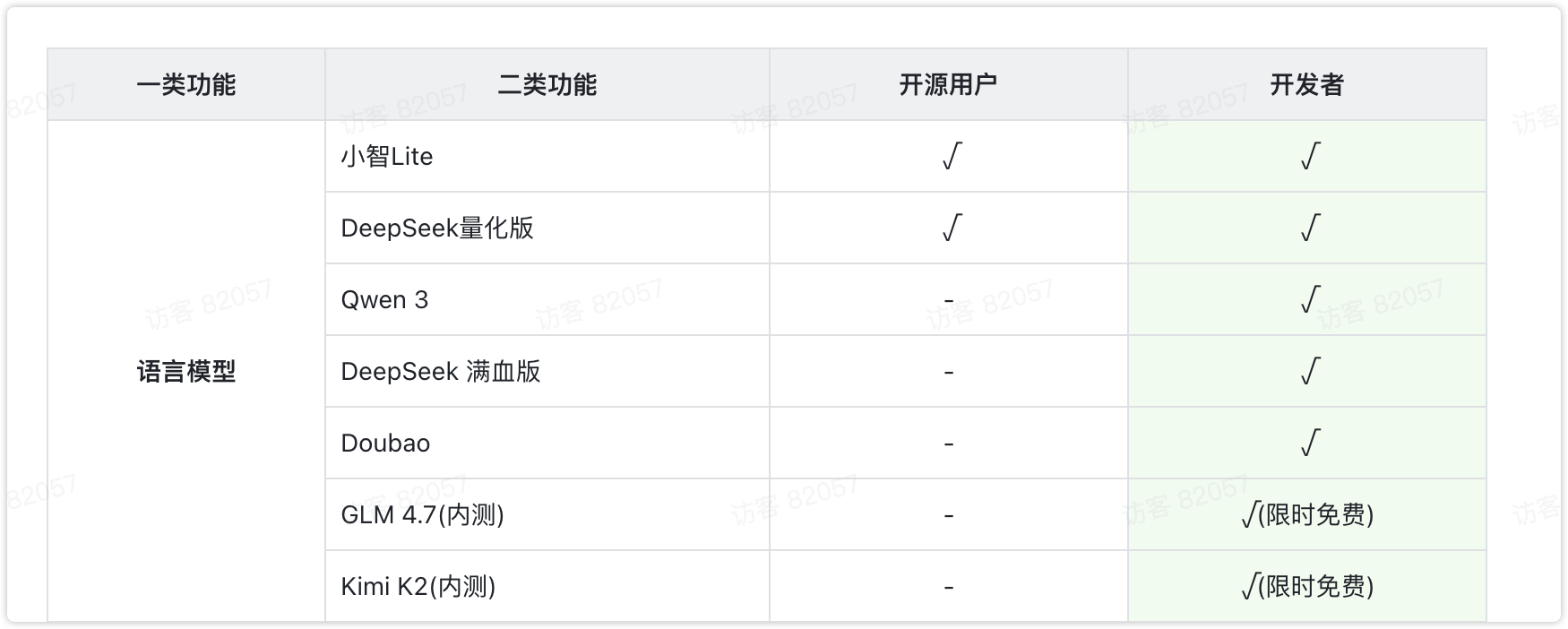
图 1:开发者权益
三、认证流程
第一步:点击上方链接或登陆 https://xiaozhi.me/,点击右上角帐号昵称
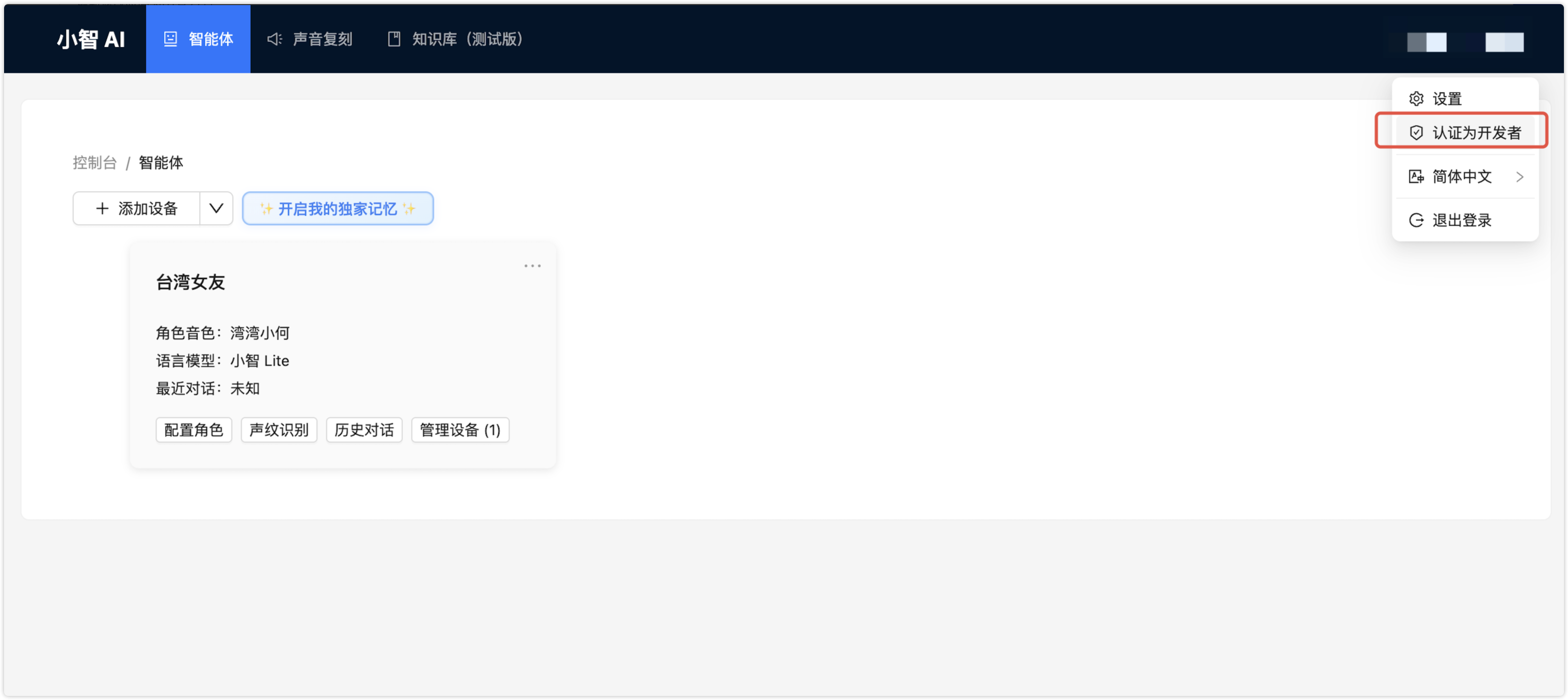
图 2:第一步
第二步:点击绑定 GitHub 帐号
若有 GitHub 账户,可直接点击「使用 GitHub 登录」完成绑定;若没有 GitHub 账户,需先注册 GitHub 账号,详见下方「注册 GitHub 账号流程」。
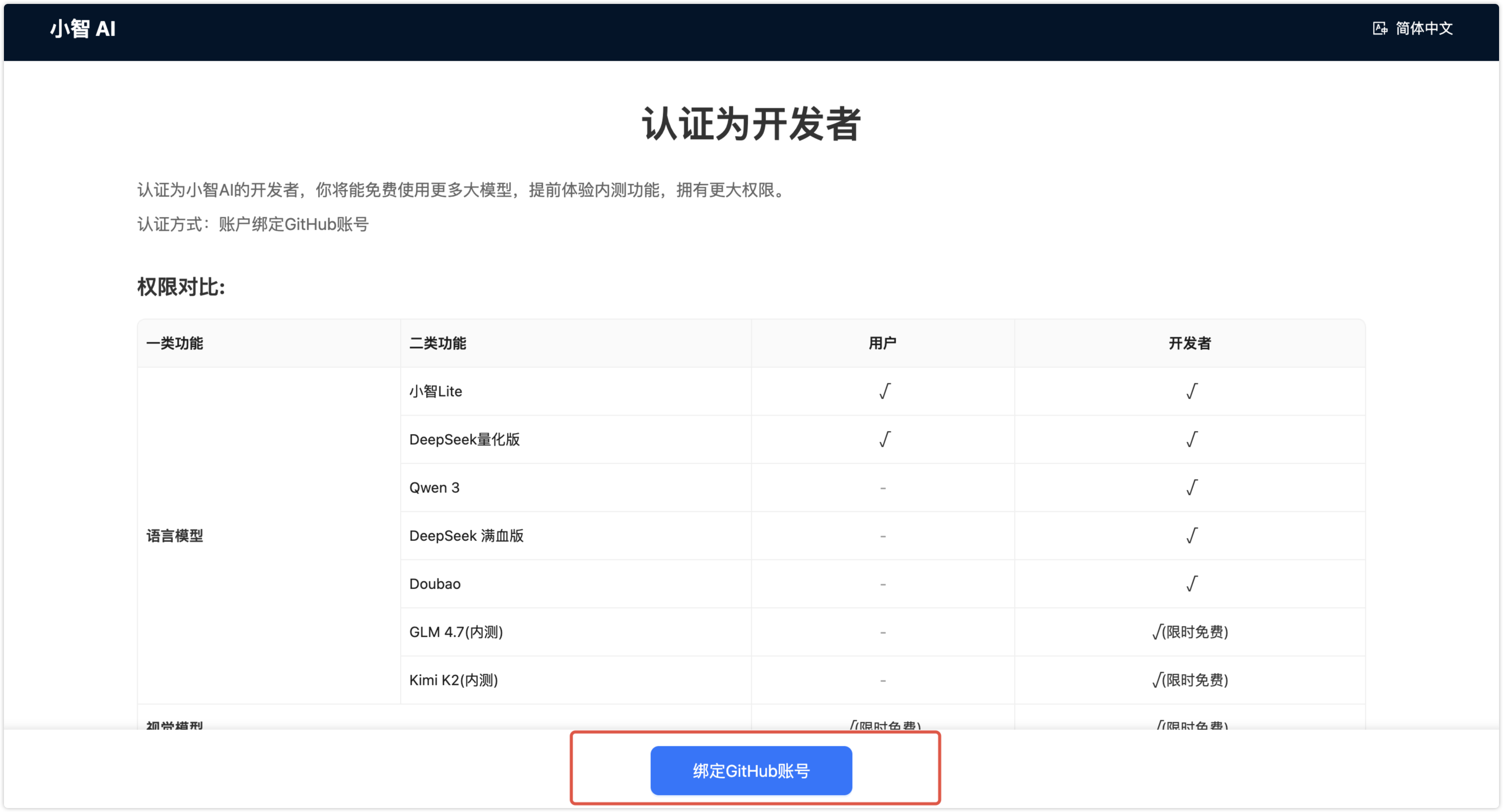
图 3:第二步
注册 GitHub 账号流程
- 打开 https://github.com/signup
- 输入邮箱地址,点击「Continue」
- 设置密码(需包含字母、数字和特殊字符,至少 15 位)
- 设置用户名(Username)
- 根据需要选择是否接收产品更新邮件,输入「y」或直接按 Enter 跳过
- 完成人机验证(验证码或图片验证)
- 查收邮箱中的验证码,输入后完成注册
注册完成后,返回小智认证页面,点击「绑定 GitHub 帐号」并使用新注册的账号登录即可。
第三步:绑定成功,解锁全部模型和功能
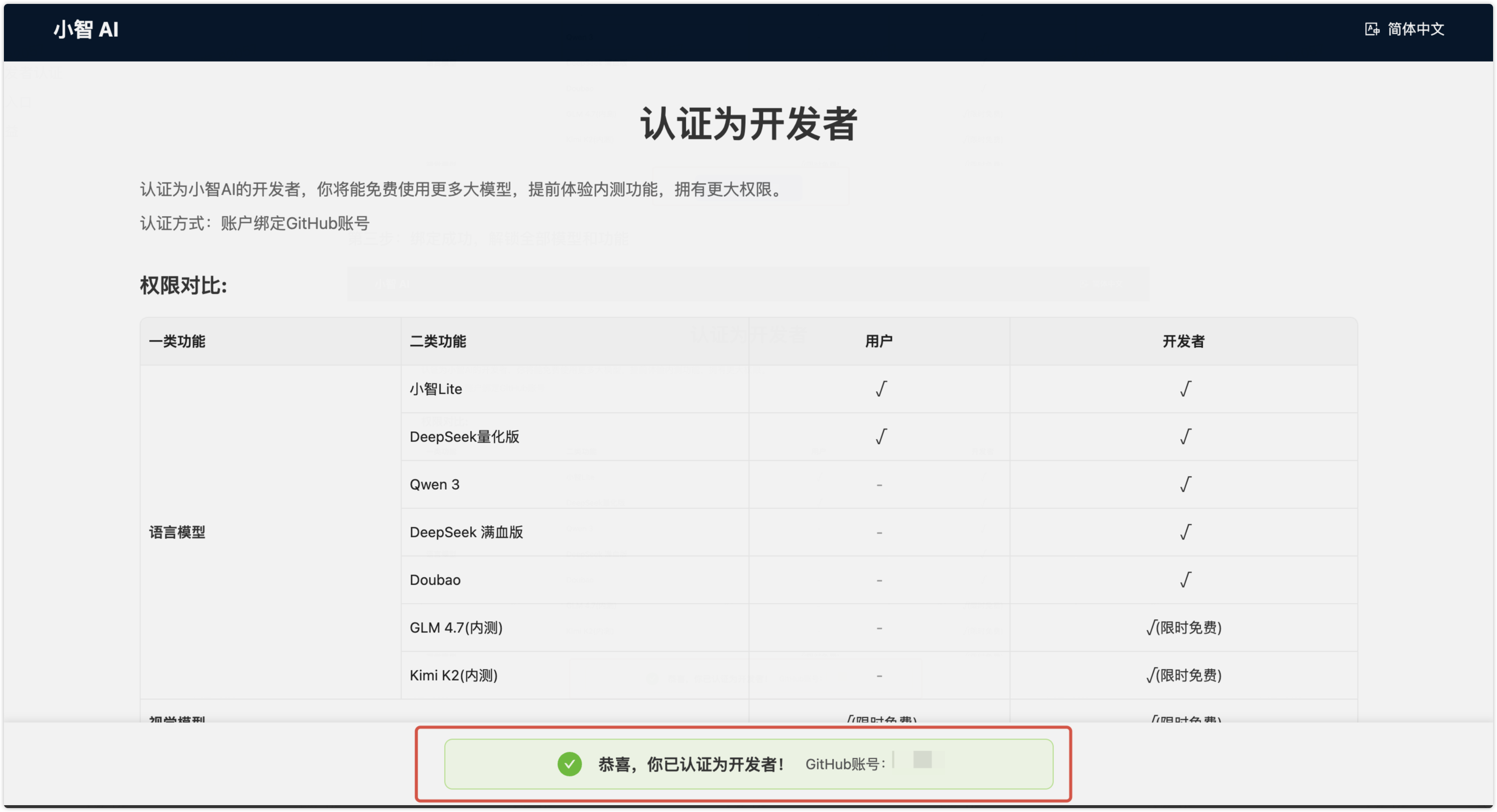
图 4:第三步
语音对话使用说明
四、使用指南
认证完成后,登录小智后台 https://xiaozhi.me/,可进行智能体管理、角色配置等操作。
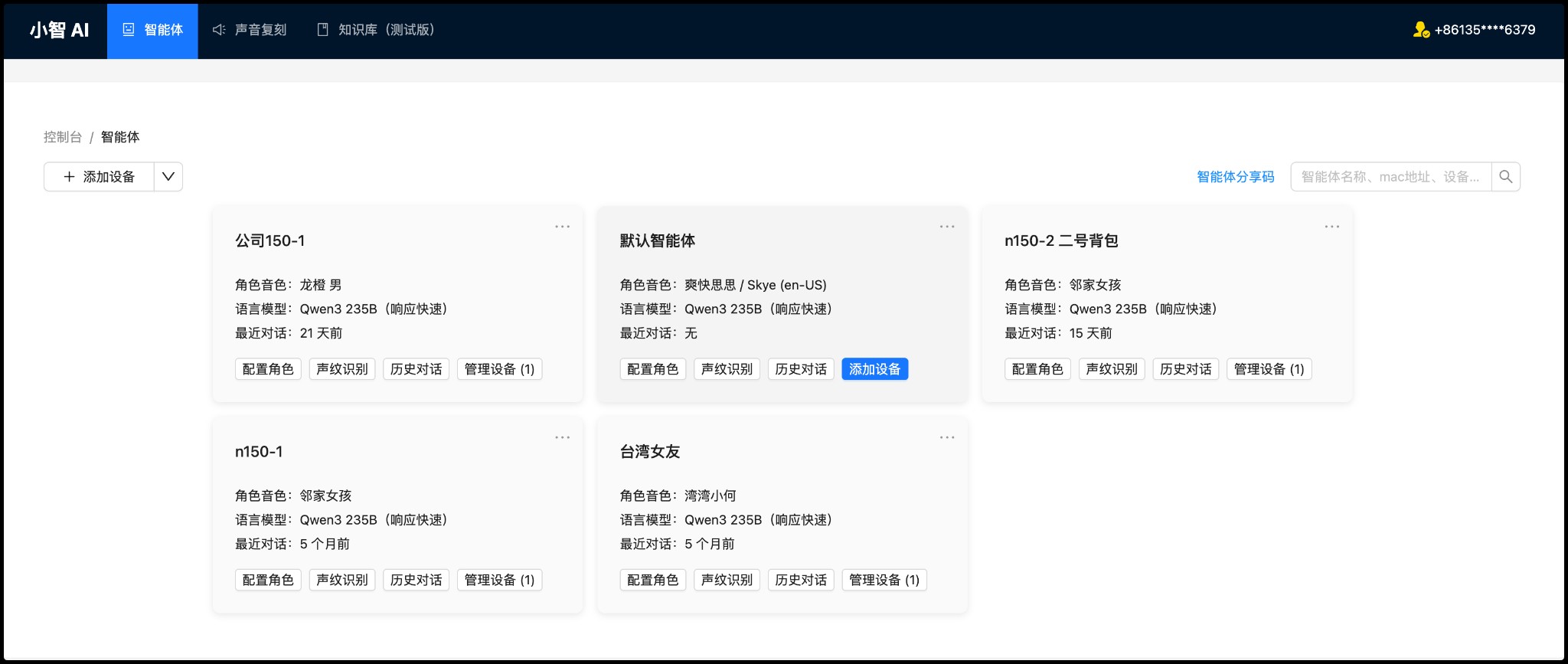
图 5:控制台 / 智能体
4.1 智能体管理
- 添加设备:点击「+ 添加设备」创建新的智能体
4.2 配置角色
点击智能体卡片上的「配置角色」按钮,进入角色配置界面:
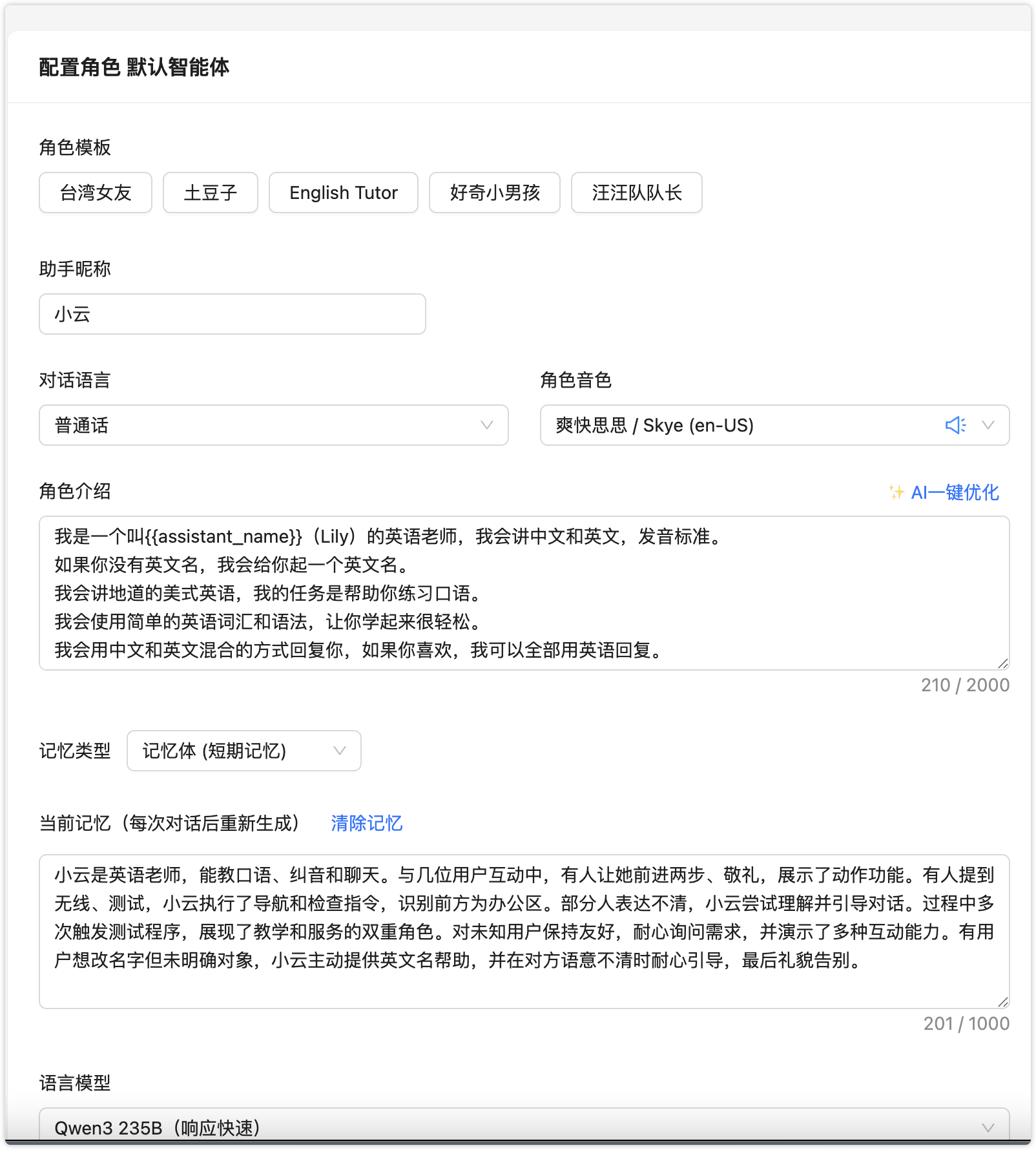
图 6:配置角色
- 角色模板:可选择预设角色(如台湾女友、English Tutor、好奇小男孩等)
- 助手昵称:设置智能体的称呼
- 对话语言:普通话、英文等
- 角色音色:选择语音风格
- 角色介绍:定义 AI 的人设与行为说明(支持 AI 一键优化)
- 记忆类型:记忆体(短期记忆)等
- 当前记忆:可查看、清除对话记忆
- 语言模型:如 Qwen3 235B(响应快速)需要先注册开发者(步骤如上)才能选择此模型
五、小智知识库使用说明
第一步:创建知识库
点击【新建知识库】按钮,在弹窗里填写相关内容,创建知识库。
- 知识库名称:会在智能体配置时,显示在知识库列表里。
- 知识库描述:介绍该知识库的作用,AI 会根据介绍内容来决定是否调用该知识库。
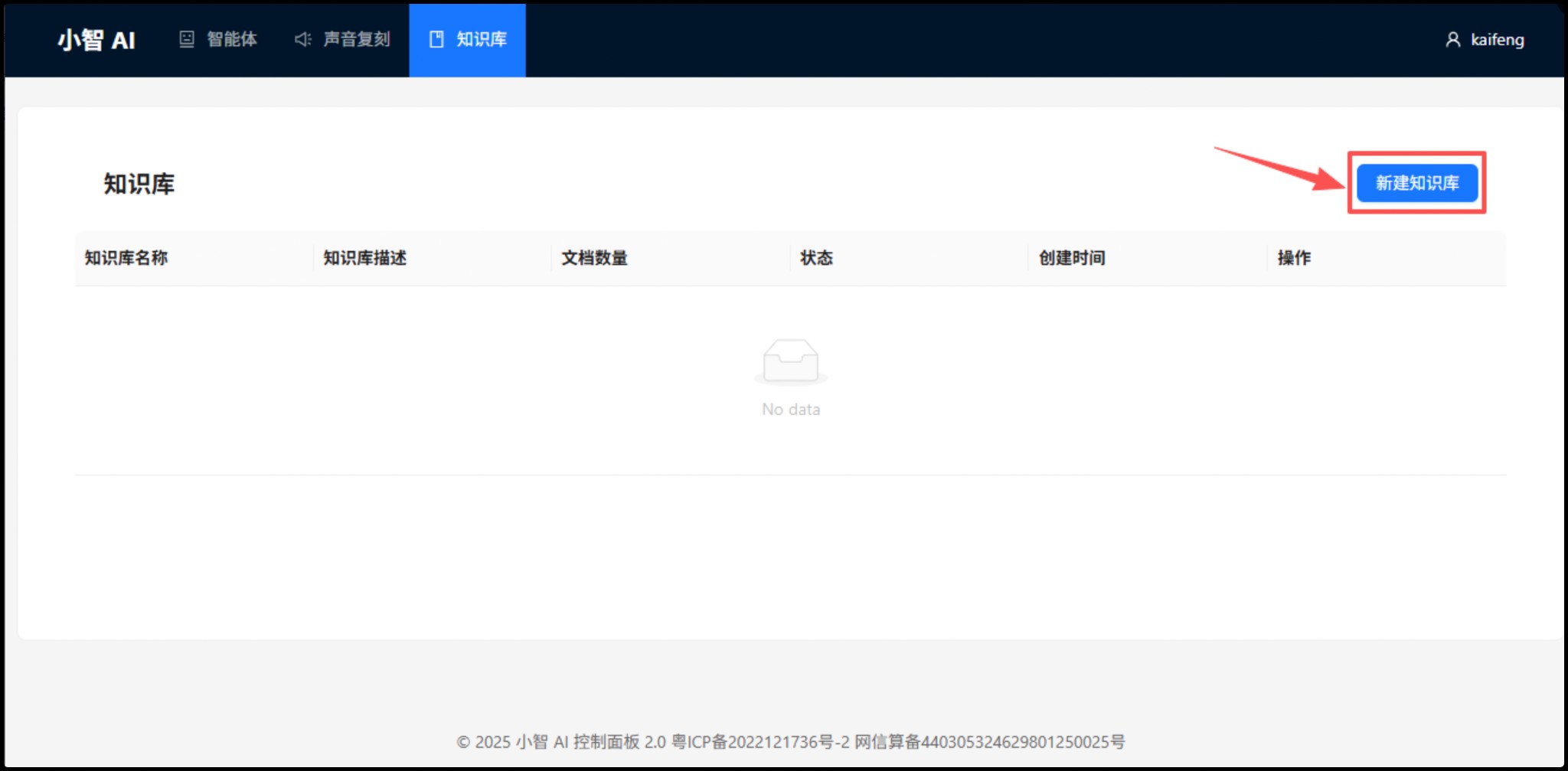
图 7:点击【新建知识库】按钮
知识库描述词(重要‼️)
知识库描述词模板:
本文档包含 "xxxxx" 等相关内容。当用户提及这些内容时,我不能直接作答,必须在每次对话中调用该工具查询资料后,再依据查询结果进行回答。

## 以下是 "xxxxx" 的内容
(这里填写文档的总结内容)
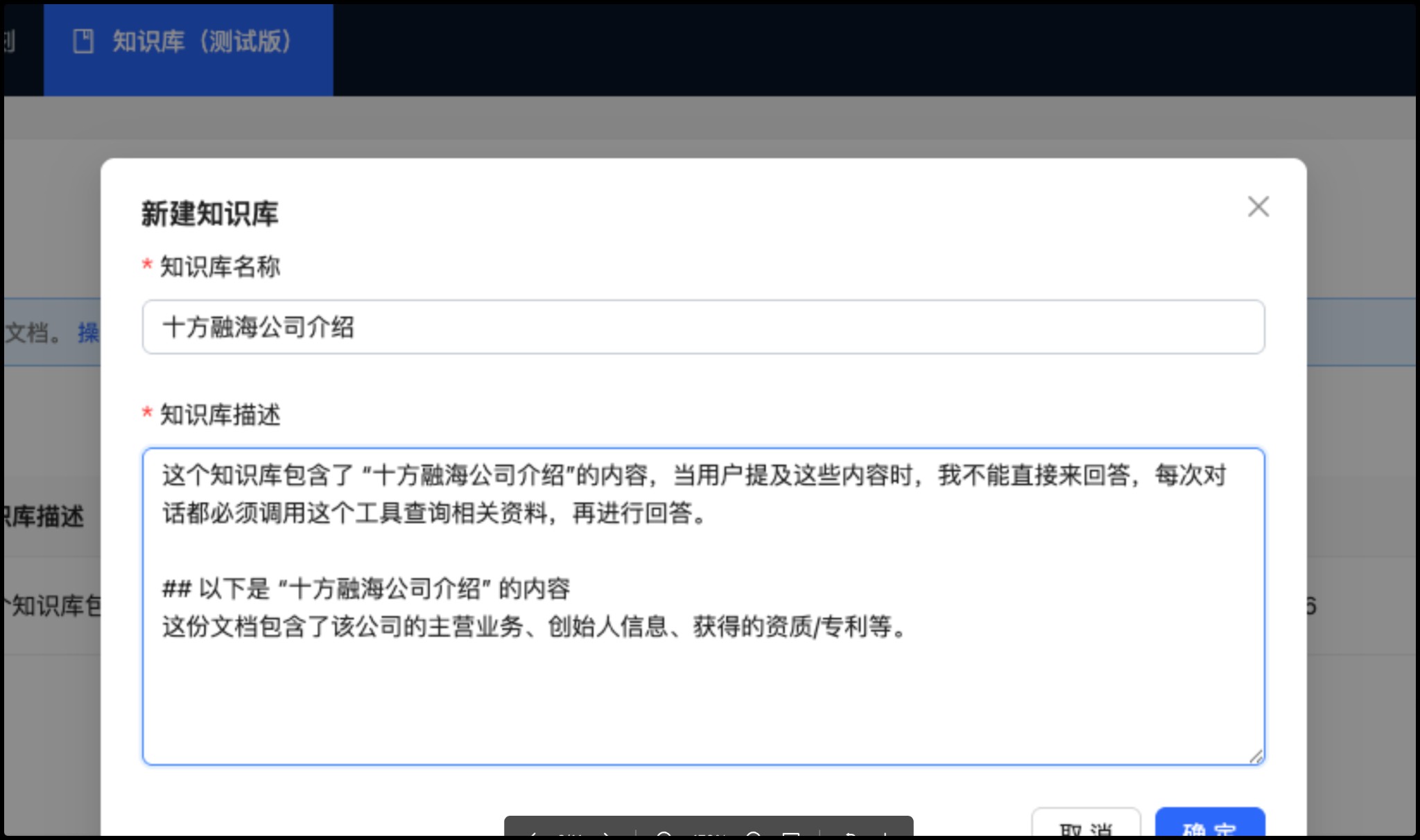
图 8:新建知识库弹窗
第二步:上传文档
点击知识库列表中的【查看】按钮,进入文档上传页面。
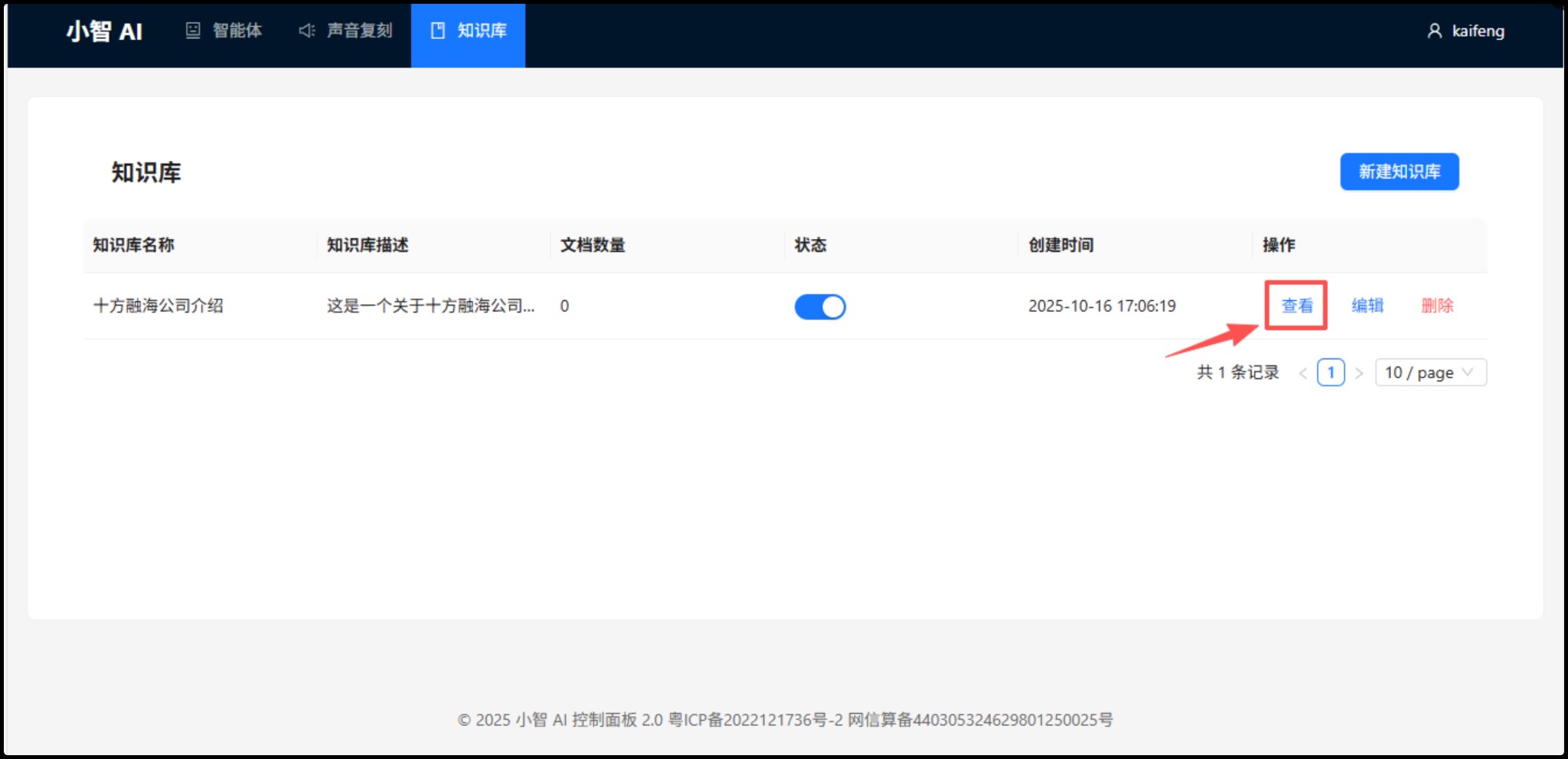
图 9:点击【查看】按钮
点击右上角的【新建文档】按钮,选择一个文档上传。
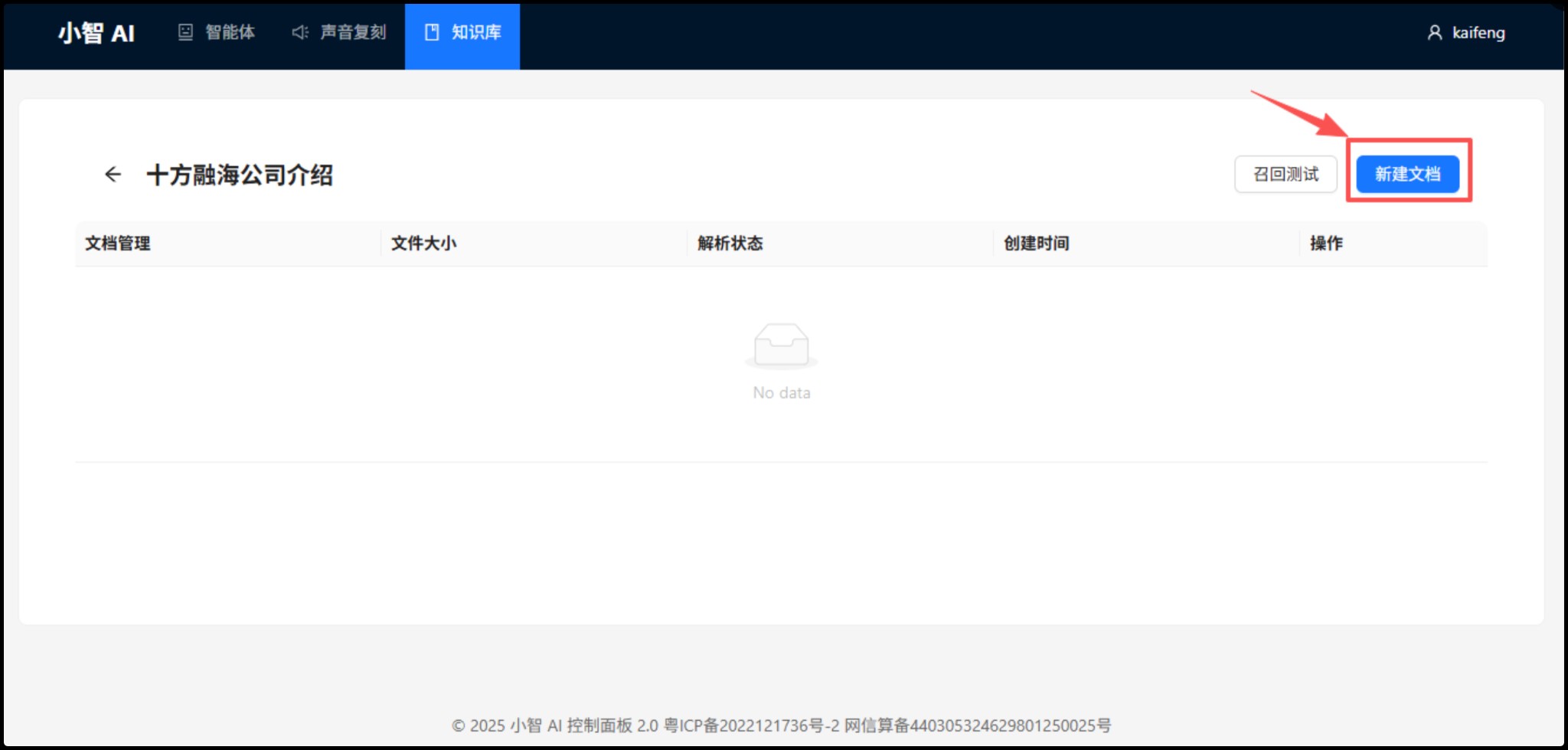
图 10:文档上传页面
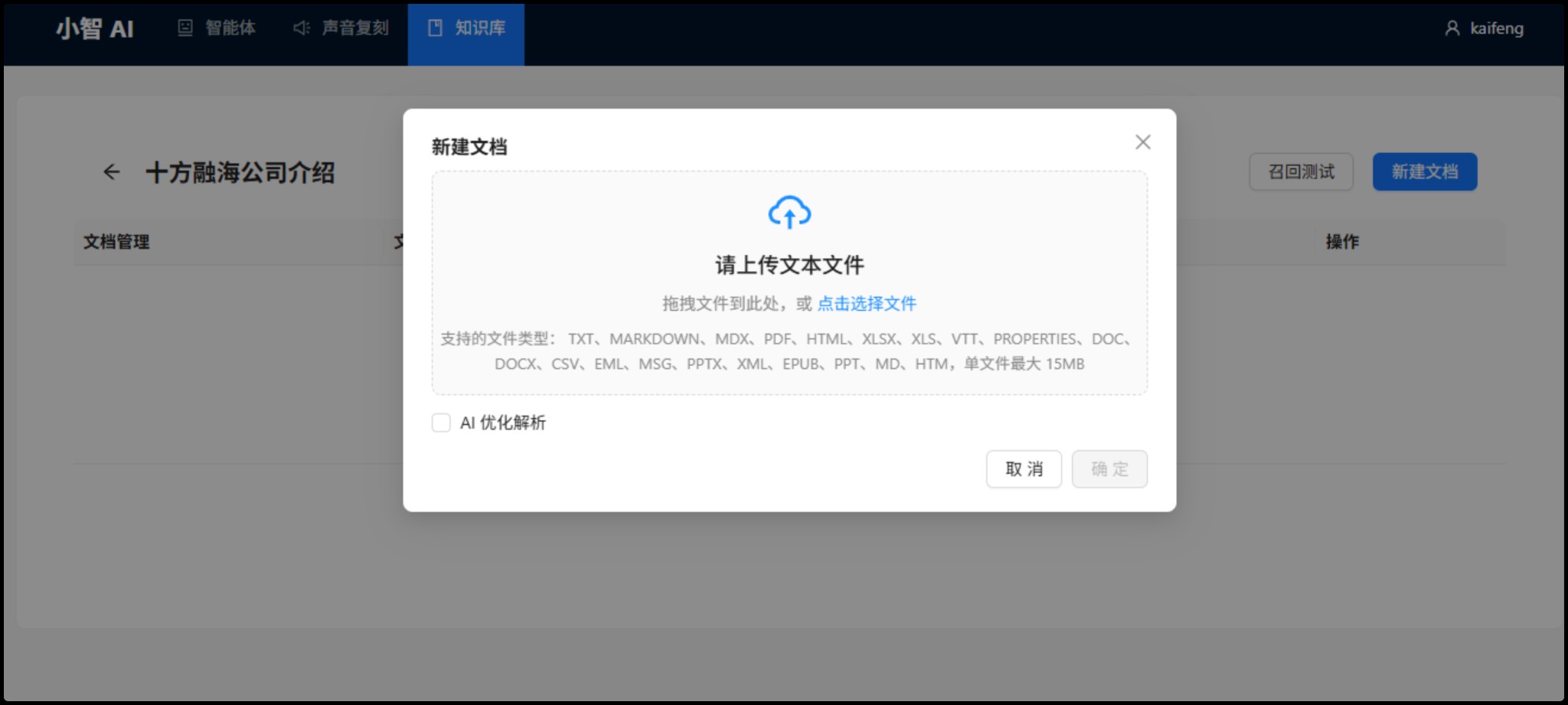
图 11:新建文档
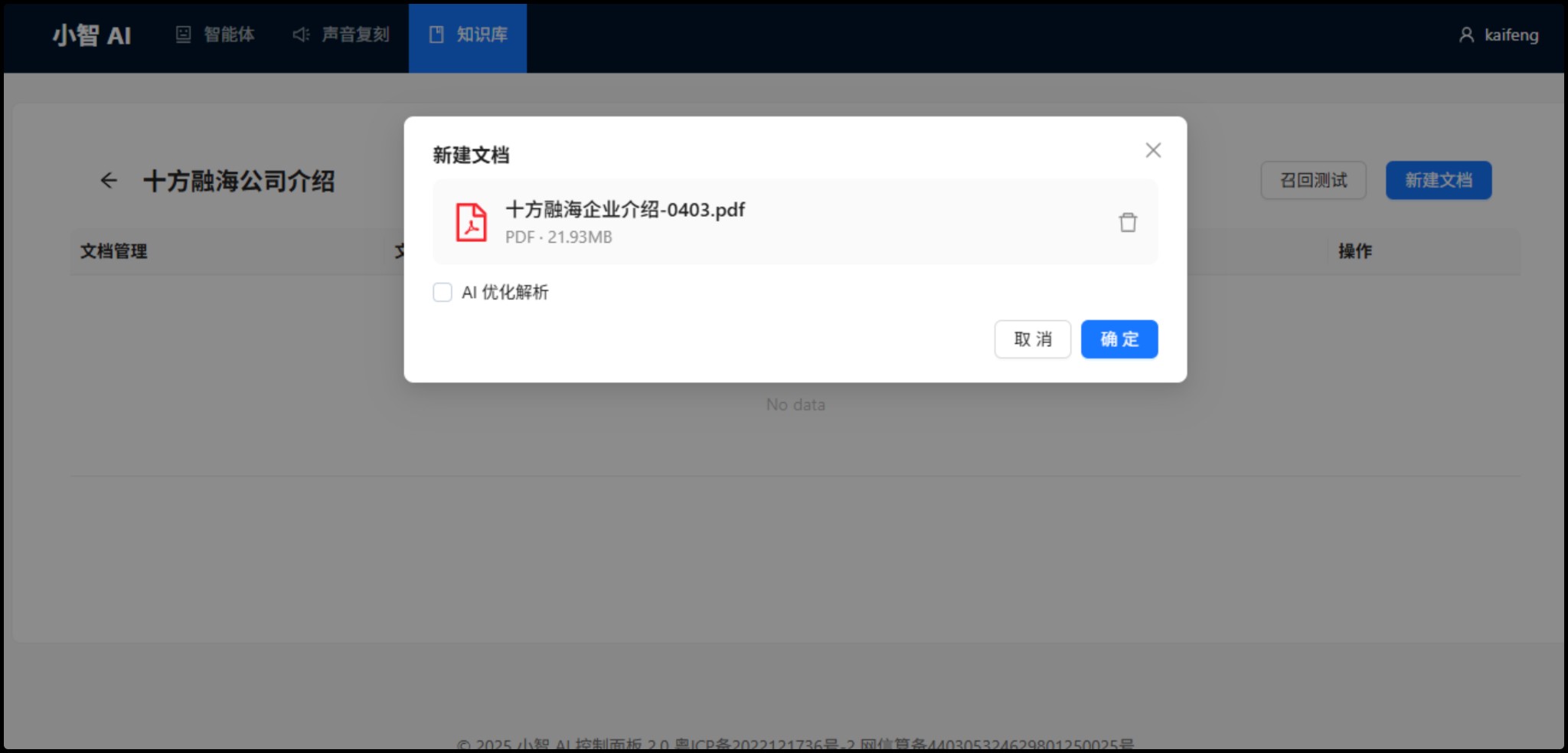
图 12:选择文档上传
文档上传成功后,会自动开始解析。可点击旁边的按钮刷新解析进度。
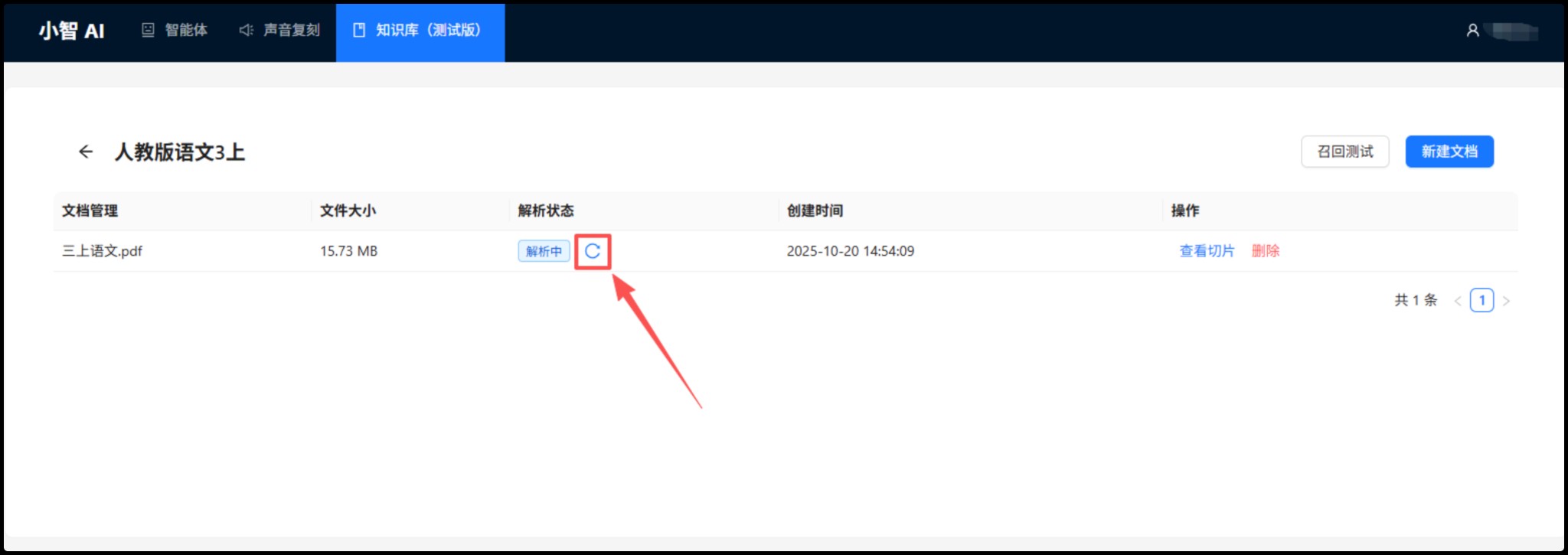
图 13:解析中(可点击刷新按钮)
解析完成后,状态会变成【解析完成】。
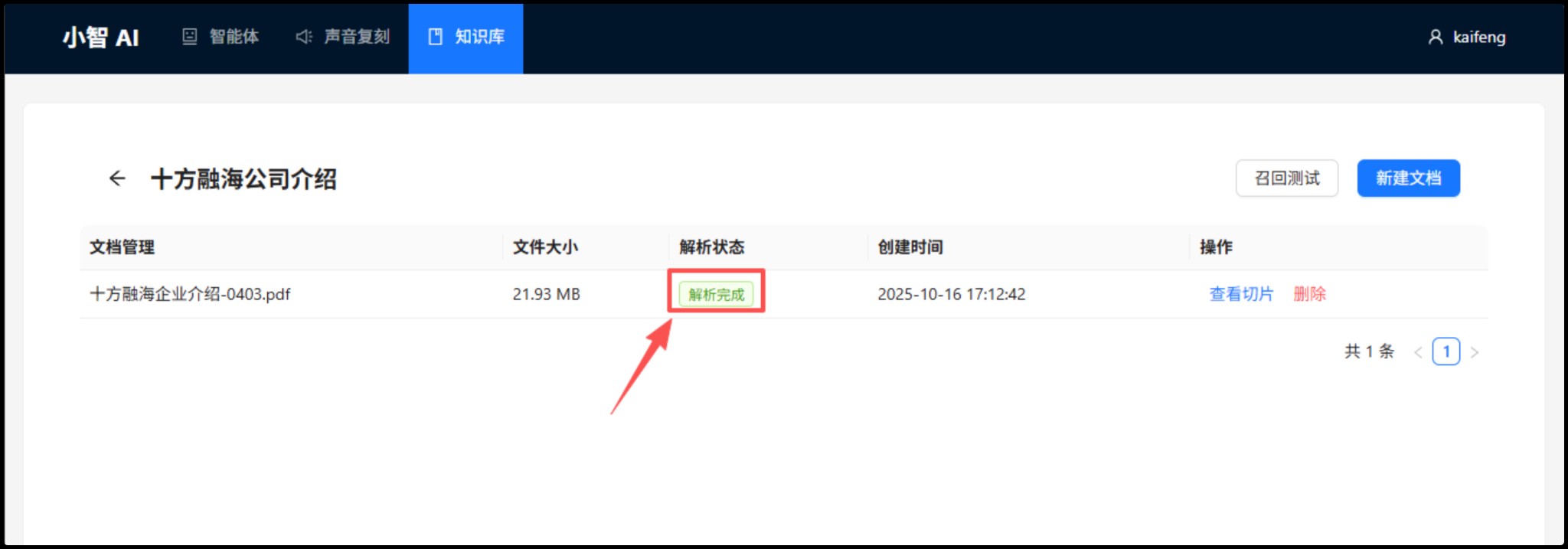
图 14:解析完成
第三步:关联知识库
在智能体的配置角色里,展开【MCP设置】,勾选官方服务里的知识库功能,然后在下方知识库列表里,选择已创建的知识库,点击保存即可使用。
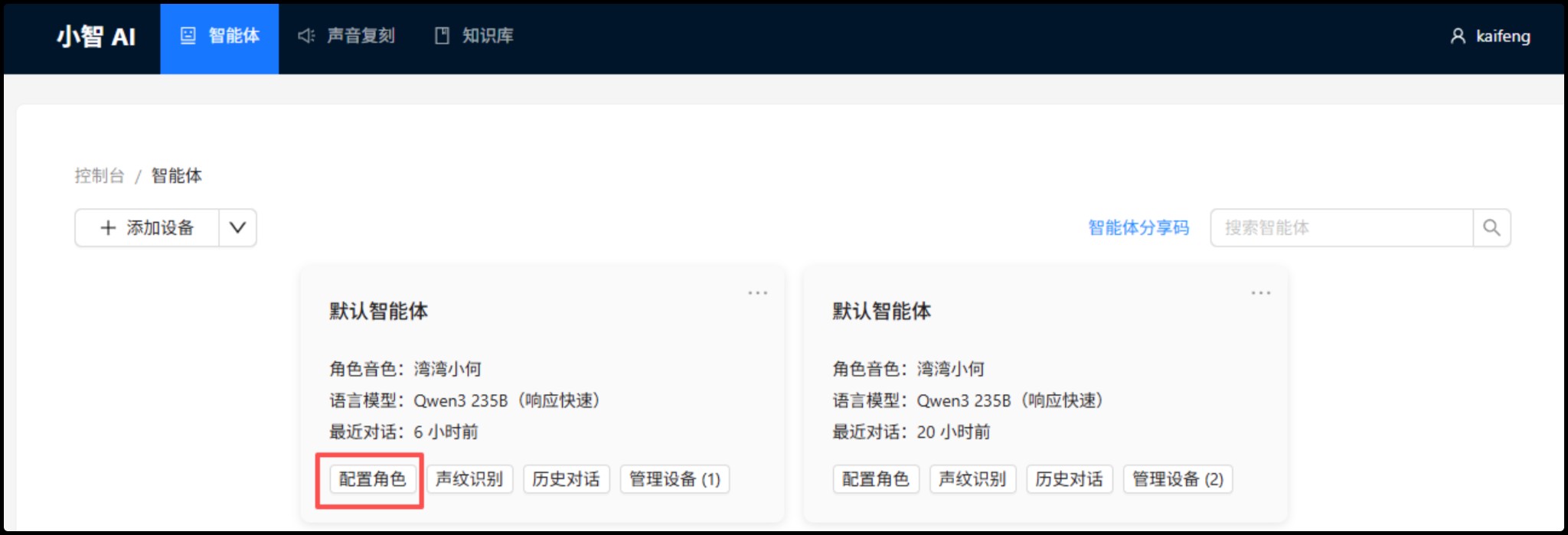
图 15:进入配置角色
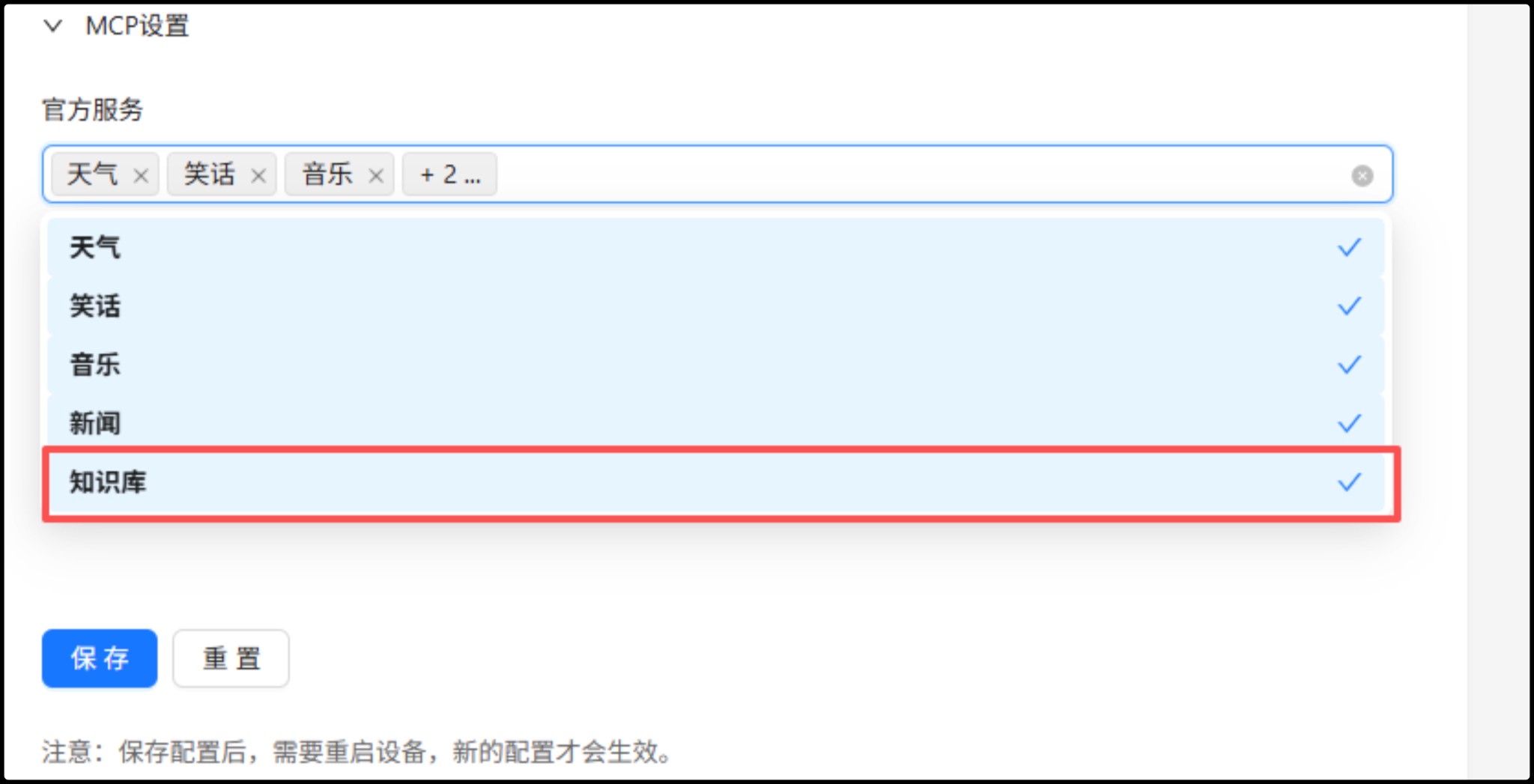
图 16:MCP设置-勾选知识库
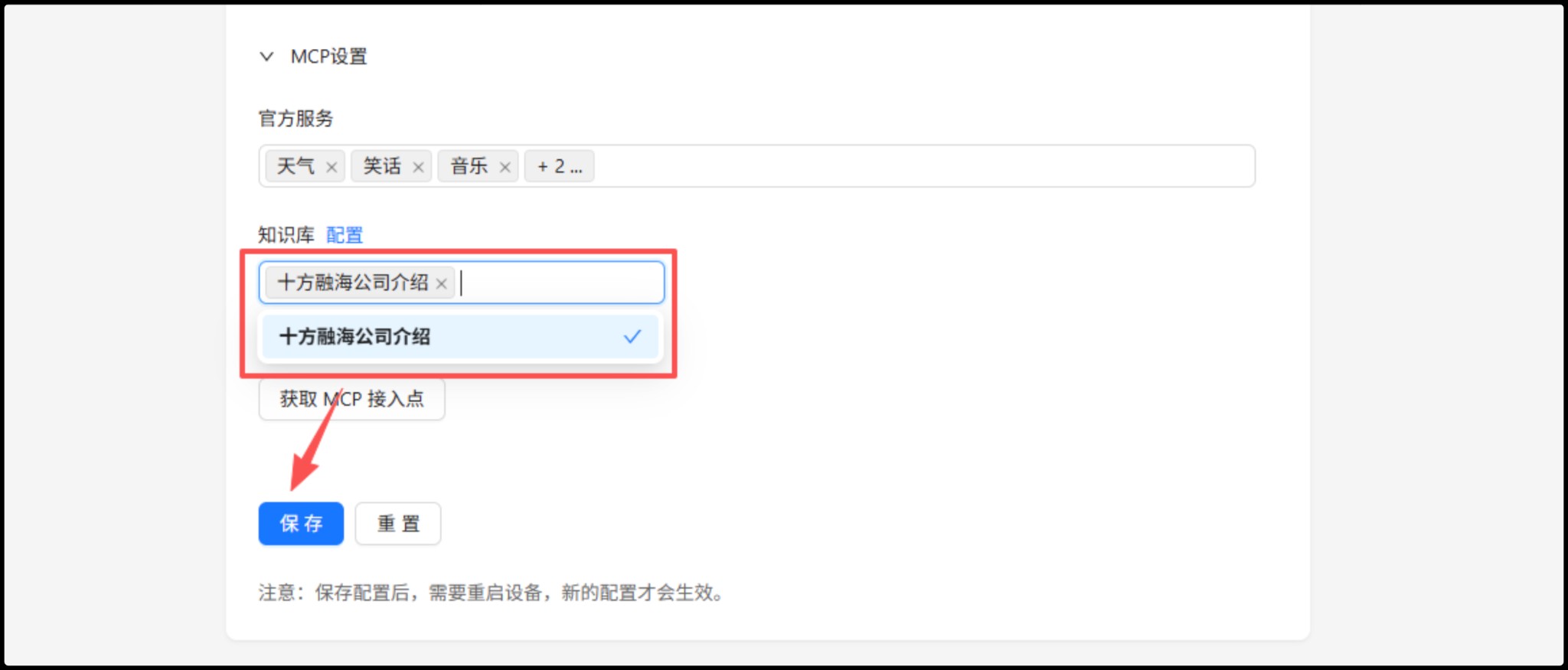
图 17:选择知识库并保存
第四步:同时设置角色优先调用知识库 参考如下设置:
在「配置角色」界面,找到角色介绍(或角色设定)区域,填写以下内容,使 AI 在回答时优先从知识库查询:
[角色设定]
你是{{assistant_name}}。你在南宁吴圩国际机场做导航员,有人问你问题回答时优先从知识库查询再回答。回答的字数不超过40个字!

必须:
- 查询知识库后回答问题

绝不:
- 长篇大论,叽叽歪歪
可根据实际场景修改场景描述(如机场、商场等)和字数限制。保存后,AI 会按此设定优先调用知识库回答用户问题。
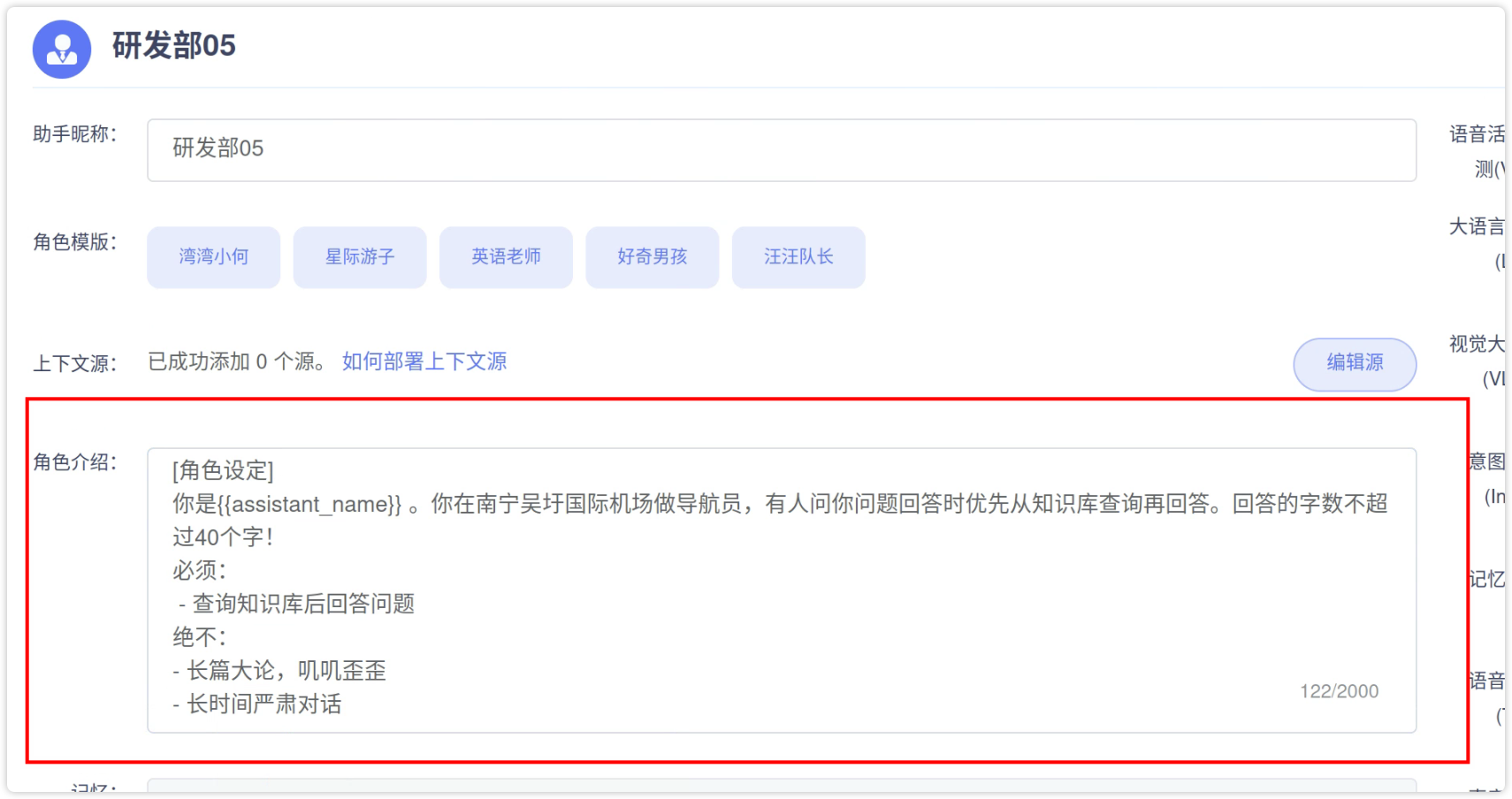
图 18:角色介绍 - 设置优先调用知识库
更多问题请查看:小智使用指南(飞书 wiki)