XFYRobot-APP配网使用指南
安卓版 XFYRobot 给机器人背包连 Wi-Fi、断开或切换网络、查看 IP,也可填写已知 IP 直接打开首页。页面可切换中英文。配网成功后自动写入 IP,并检查手机和背包是否在同一 Wi-Fi。首页包含原来的网页功能。
English: XFYRobot-APP Network Setup Guide
1. 扫描并连接背包
首次安装打开 App 会在此界面,并自动通过蓝牙扫描背包。右上角可切换 EN / 中文。扫到的背包显示在下方,点一下连接。连接过程中显示「正在连接」,可点「取消」。连上后自动进入 Wi-Fi 配置。
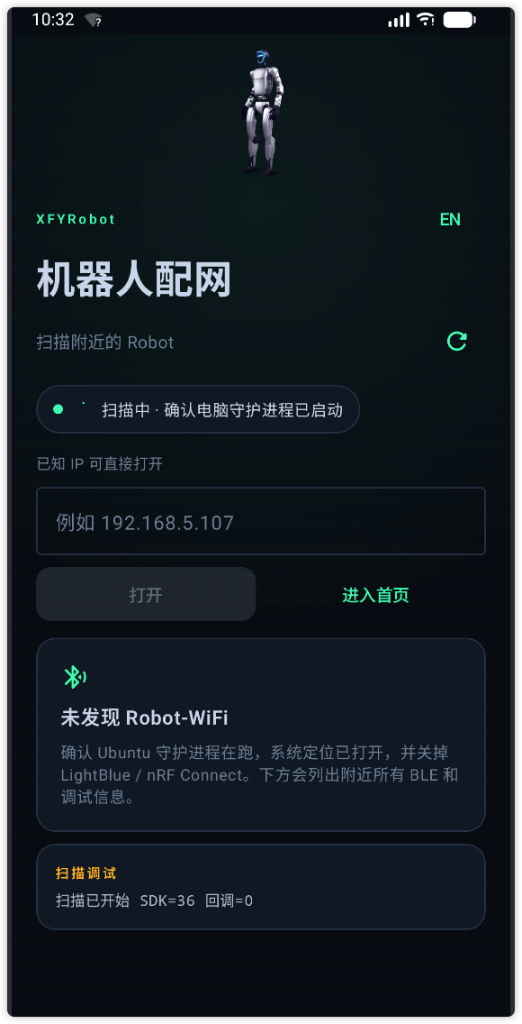
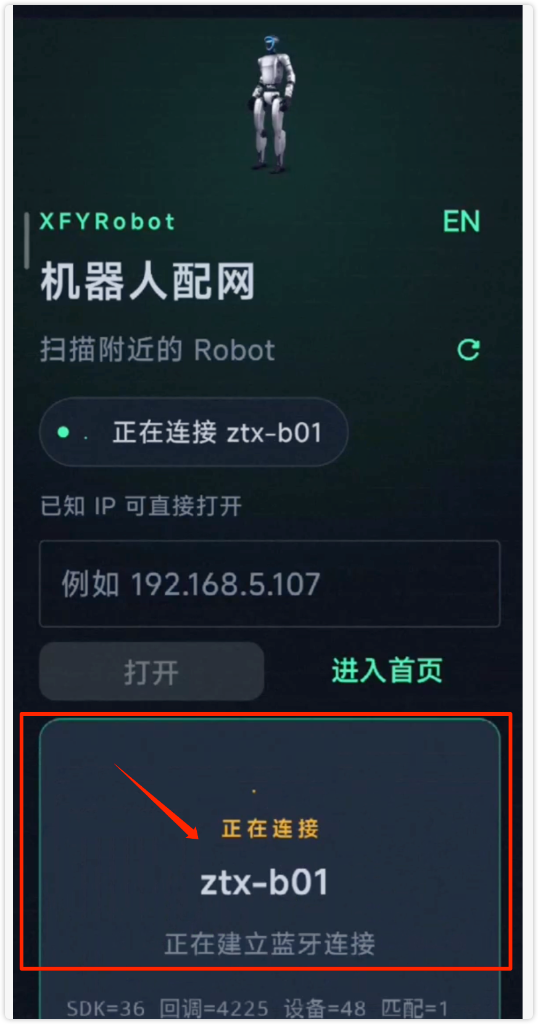
- 下方没有背包时,点右上角重新扫描。
- 若先出现权限页面:点「授权」,打开蓝牙;提示定位时打开系统定位。定位只用于扫描蓝牙。
- 已经知道 IP 时,在「已知 IP 可直接打开」里填写,例如
192.168.5.107,点「打开」。 - 点「进入首页」可先打开页面。还没配网时,页面里也可以在设置中填写机器人地址。
2. 给背包连 Wi-Fi
上方显示蓝牙是否已连接、当前网络名称和 IP。下方「可用网络」里点选要连的 Wi-Fi。
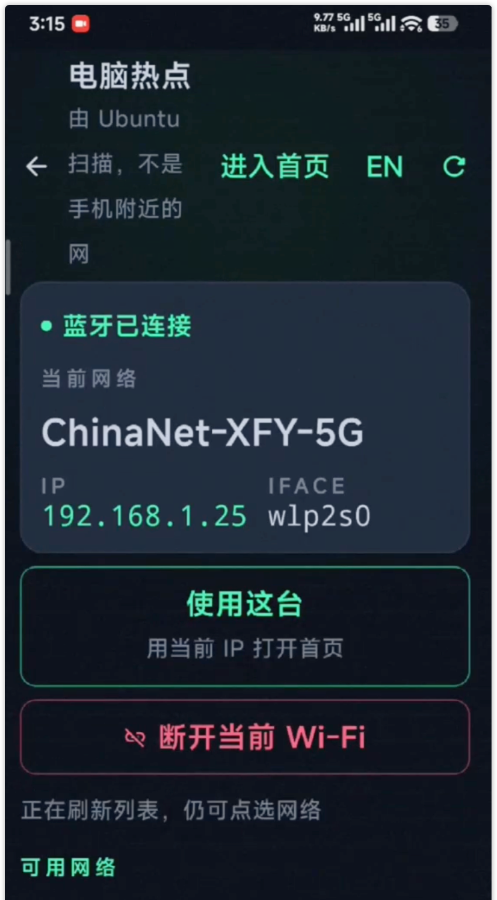
- 点选网络后进入连接状态。加密网络弹出「Wi-Fi 密码」,可显示或隐藏密码。以前保存过的网络可以点「直接连接」。
- 连接成功后显示当前 IP,并自动进入首页。初次配网完成,IP 会自动写给首页。
- 还停在这一页时,可点「使用这台」,用当前 IP 打开首页;也可点右上角「进入首页」。
- 要换网络:点「断开当前 Wi-Fi」,确认后再点另一个。列表刷新时仍可以点选。没有结果时下拉,或点右上角重新扫描。
- 左上角返回,回到扫描背包。
3. 手机连到同一个 Wi-Fi
背包已经连上 Wi-Fi,但手机还在别的网络时,打不开首页。App 停在「请把手机连到同一个 Wi-Fi」,并写明背包电脑的 Wi-Fi 名、IP,以及手机当前的网络。
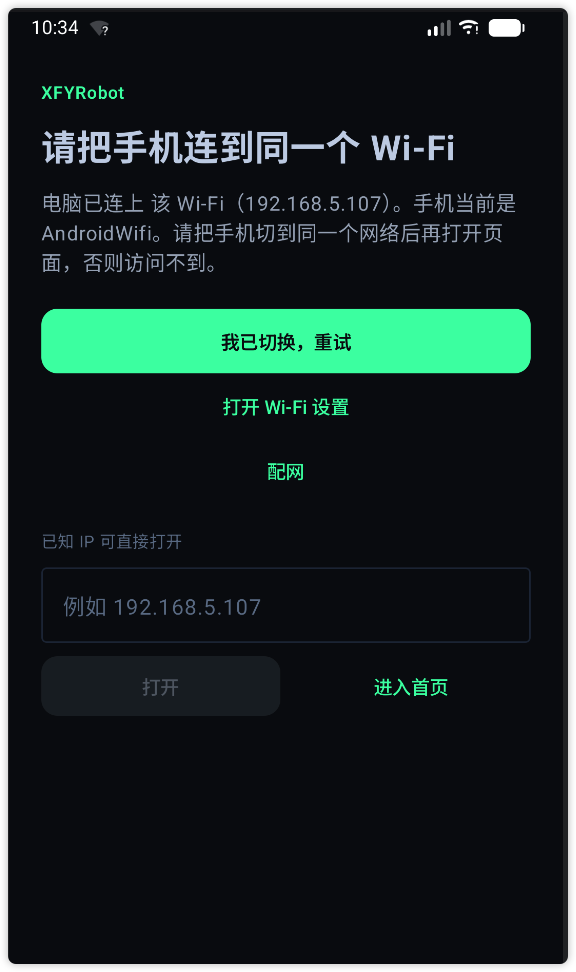
- 点「打开 Wi-Fi 设置」,手机会打开系统 Wi-Fi。连到和背包相同的网络后回到 App。
- 点「我已切换,重试」。检查通过后自动进入首页。
- 点「配网」会回到第 1 步,重新扫描背包、再选 Wi-Fi。
- 这一页也可以填写已知 IP 后点「打开」,或点「进入首页」。
下次再打开 App:手机和背包还在同一个 Wi-Fi 时,直接进入首页;不在同一个 Wi-Fi 时,先出现这一页。
4. 语言、已知 IP、首页
- 语言:配网页右上角是 EN 或「中文」。进了首页之后,语言和首页里保存的一致。
- 已知 IP:格式不对会提示「请输入 IP,例如 192.168.5.107」。手机不在这个 IP 所在的网络上,会进入上一节的切网页面。
- 首页:配好后打开的是导览首页,原来网页上的功能都在这里。IP 已自动写入。也可以在首页设置里再改机器人地址。
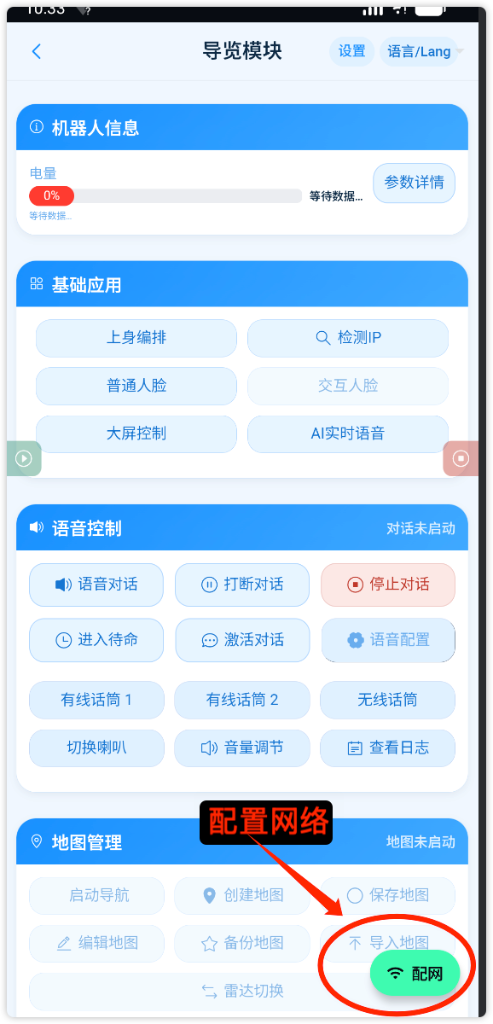
5. 再次配置/切换网络 查看IP
已经配过网络后,打开 App 默认进入首页。想查看 IP,或给背包更换网络,点绿色「配网」进入配网界面。
6. 常见问题解决
- 下方没有背包:打开手机蓝牙和系统定位,并允许 App 的蓝牙、定位权限。靠近机器人后,点右上角再扫一次。
- 停在「请打开蓝牙」或「需要打开定位」:点页面上的按钮打开,回到 App 后会自动扫描。
- 一直停在「正在连接」,或提示连接失败:点「取消」,再点一次这台背包。
- 密码错误或连接超时:重新输入密码。以前连过的网络可以点「直接连接」。
- Wi-Fi 列表是空的,或提示扫描超时:下拉刷新,或点右上角重新扫描。
- 提示断开超时:再点一次「断开当前 Wi-Fi」。
- 蓝牙断开,正在重连:靠近机器人,等状态变回「蓝牙已连接」后再点网络。
- 进不了首页:把手机切到和背包同一个 Wi-Fi,再点「我已切换,重试」。已知 IP 写成
192.168.5.107这种格式。