宇树 G1 机器人动作编排快速上手指南五步完成:执行 / 手动新增 / 自动新增 / 音频测试 / 手指动作
本页聚焦最常用的五个核心任务:快速执行已有动作、创建新动作(手动添加帧)、创建新动作(自动生成帧骨架)、为动作上传音频并验证、配置手指动作时间轴。其它功能(批量修改、常用替换、停止释放、安全建议等)可在完整版文档查看。
1. 快速执行一个动作
- 确认在线状态:顶部状态显示
在线 (Online);若显示离线 (Offline)点击“刷新状态”并检查网络/IP。 - 搜索/选择动作:在“选择动作”输入关键字,列表实时过滤,选中目标动作。
- 执行:点击“执行动作”,按钮出现 loading 防止重复点击。
- 观察效果:执行完成后无异常可再次点击或进入下一步创建自定义动作。
- 常用动作快捷执行(可选):在页面下方“常用动作”表格中,直接点击对应行的 执行 按钮即可,无需在上方下拉再次选择。
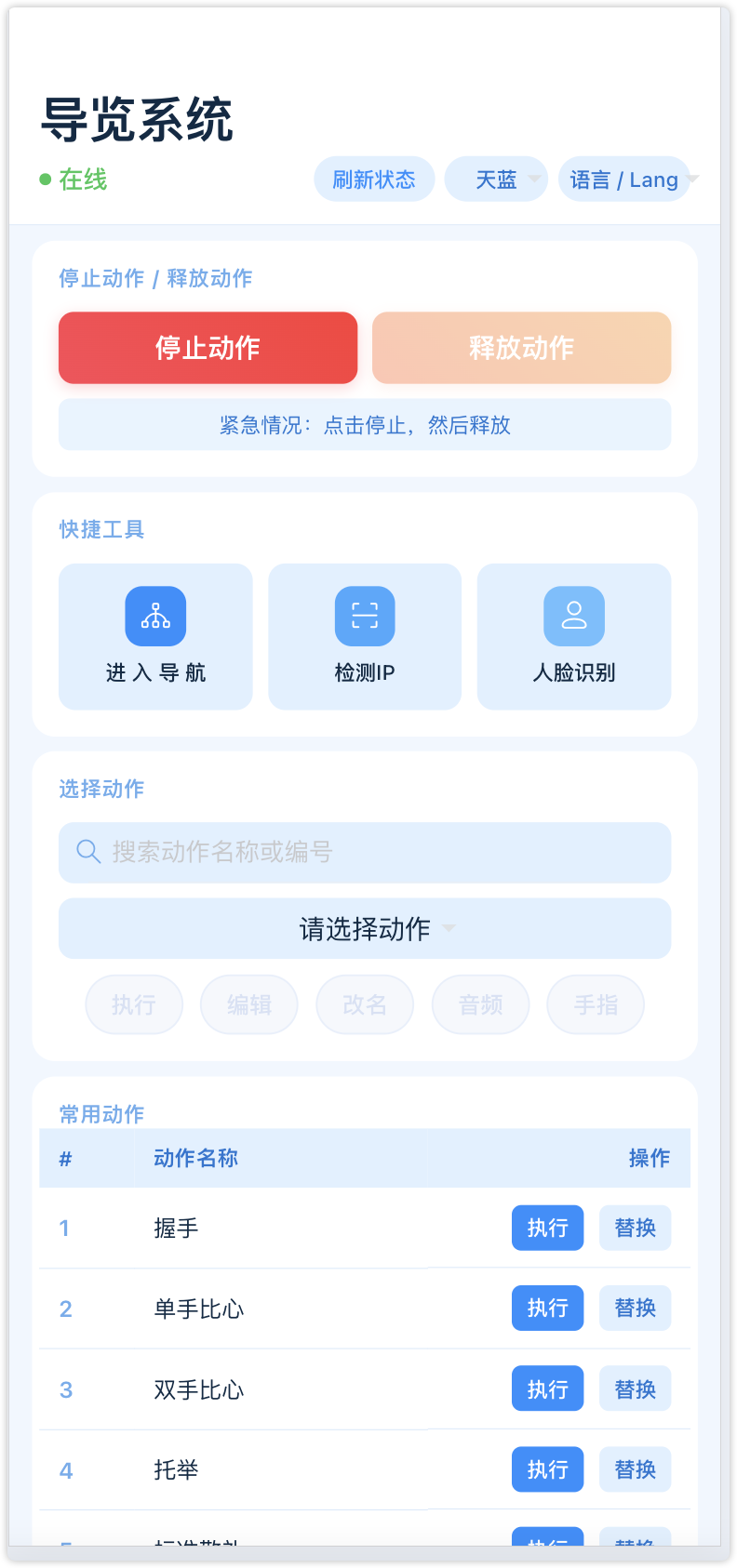
图 1:主界面示例(状态 / 选择动作 / 执行动作按钮)
主题切换:页面顶部提供主题切换按钮,点击后可选择不同主题(如暖杏、天蓝等),切换界面配色风格。
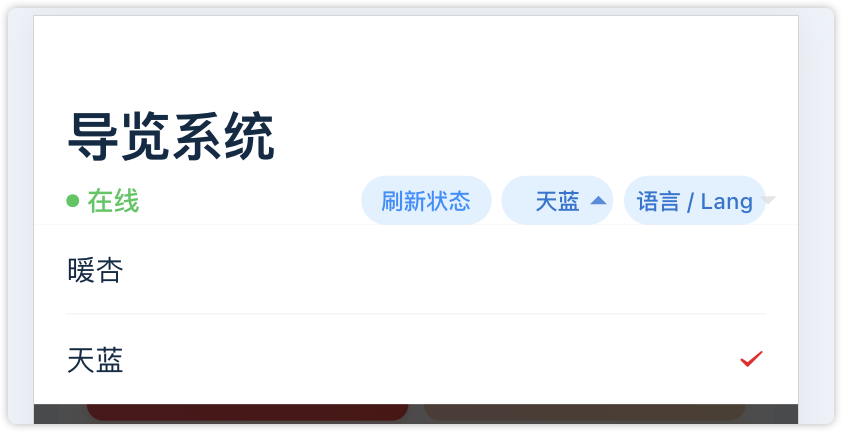
图 1-1:主题切换按钮
执行按钮不可点击通常是:未选动作 / 离线 / 正在执行中。
2. 新增动作(手动添加帧)
- 进入编辑:在主界面先选择一个需要编辑修改的动作,点击“ 编辑动作 ”按钮。
- 清理数据:可逐行删除或批量删除。(建议全部删除后再添加新动作帧)
- 手臂零力矩:点击手臂零力矩按钮,可以选仅手臂零力矩,让手臂进入松弛状态。
- 手动添加行:摆出想要的手臂姿势,点击“手动添加行”插入一个动作s帧;需要几帧重复此操作。
- 修改参数(可选):可以修改执行时间、睡眠时间、腰部角度等字段。(未熟练前不建议修改)
- 复制/删除(可选):误添加的动作行,可以点删除按钮删除,相同动作可以点击复制按钮复制
- 确认修改:添加或修改完成后点击“确认修改”保存才可生效。
- 执行:确认修改后,在主界面选择当前编辑的动作,点击执行动作 ”按钮。 即可观察
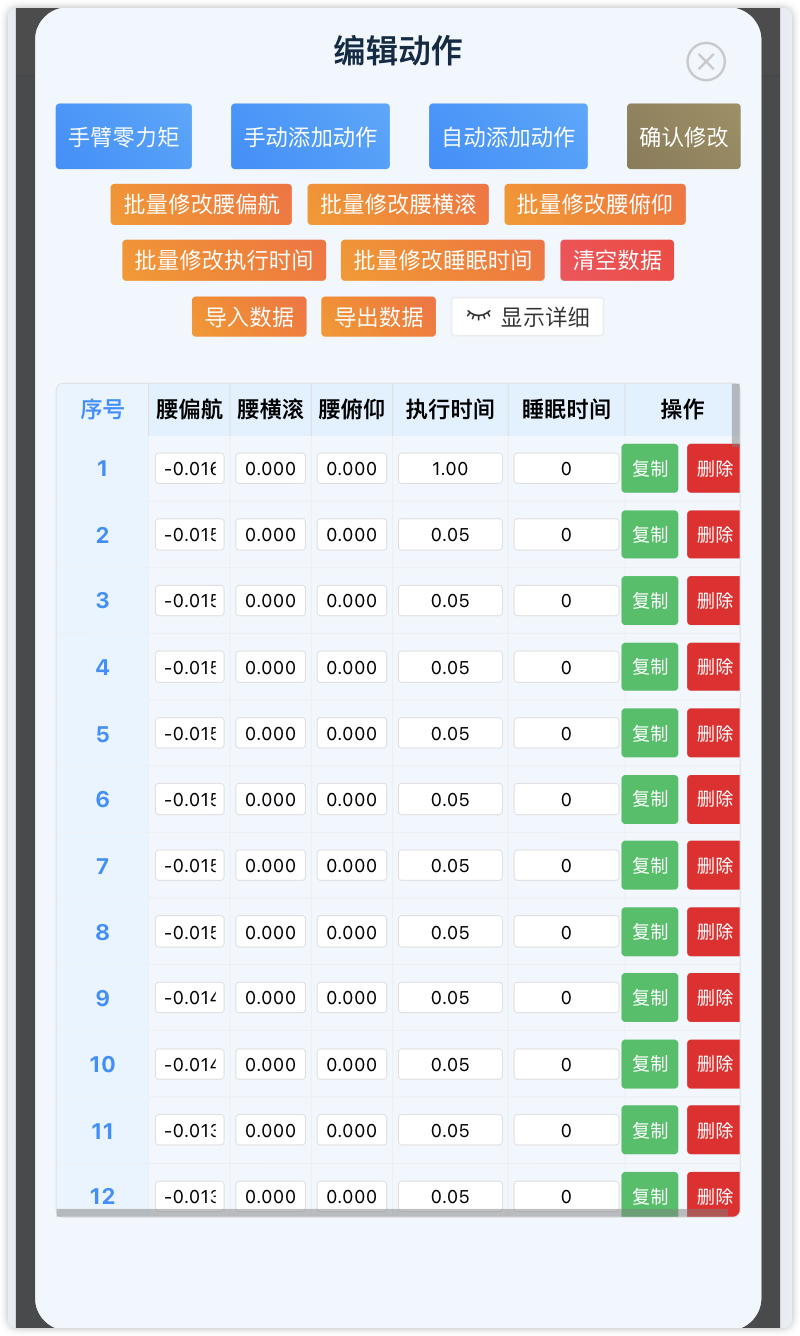
图 2:编辑弹窗(手动添加行 / 复制 / 删除 / 参数列)
首次从零构建时,建议手动 2~3 帧验证逻辑,再考虑批量或自动方式扩展。
3. 新增动作(自动添加动作帧)
- 进入编辑:在主界面先选择一个需要编辑修改的动作,点击“ 编辑动作 ”按钮。
- 手臂零力矩:点击手臂零力矩按钮,可以选仅手臂零力矩,让手臂进入松弛状态。
- 自动添加:点击自动添加 按钮 进入倒计时10分钟,此时摆出手臂。
- 确认修改:检查无误后保存。
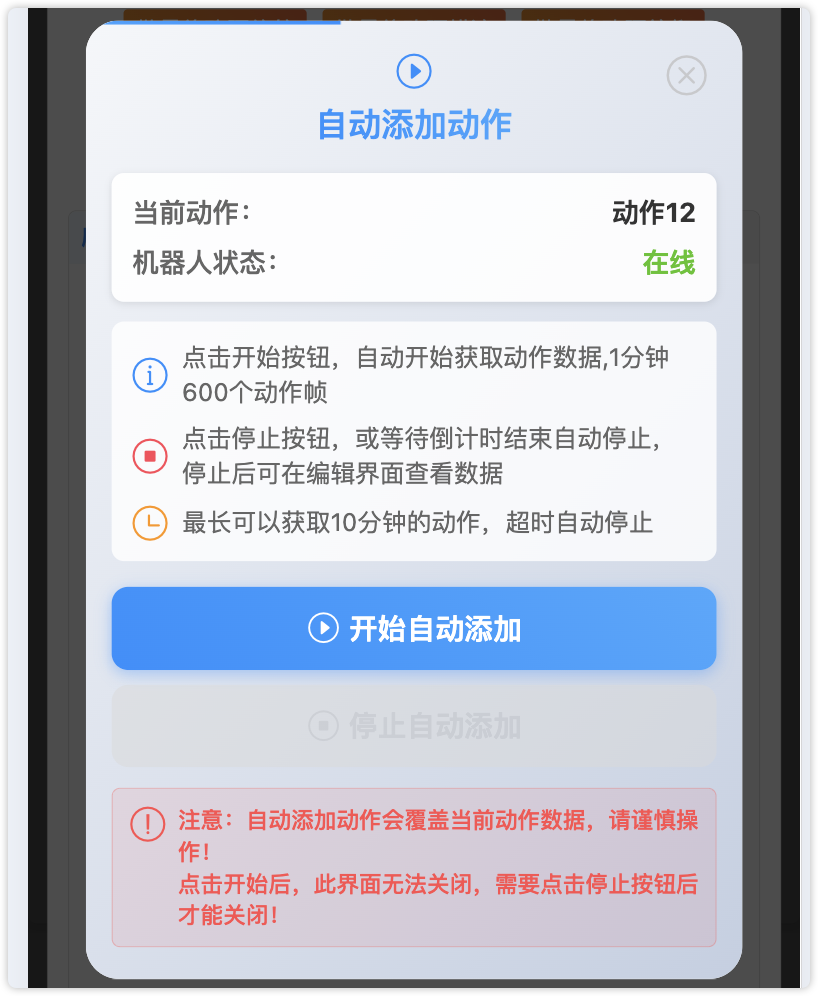
图 3:自动添加帧弹窗(一次性生成骨架)
自动添加适合快速生成“节奏骨架”,细节仍需人工校准。
4. 上传音频并测试
- 选择目标动作:在下拉中选中需要绑定音频的动作。
- 上传音频:点击“上传音频”按钮,选择本地音频文件(格式与大小依平台限制)。
- 等待成功提示:上传成功后界面提示(或按钮状态变化)。
- 测试播放:再次执行该动作,验证音频是否按预期联动/播放。
- 替换/更新:重新点击“上传音频”即可覆盖旧文件。
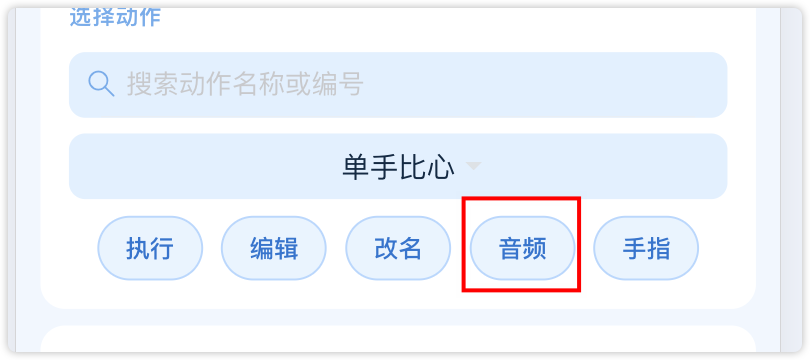
图 4:主界面(上传音频按钮所在区域示意)
命名建议:动词_描述_版本(例:start_beep_v1)。保持简洁利于批量管理。
如未听到音频:确认设备音量 / 上传格式 / 网络延迟;必要时重新上传。
5. 配置手指动作(可选)
支持手指的 G1 机器人可进行手指动作编排:为每个动作配置手指时间轴,在动作执行过程中按时间点切换不同手势(如抓取、张开、点赞、比耶等),使动作更生动。
- 选择动作:在主界面下拉中选中需要配置手指动作的目标动作。
- 打开手指动作配置:点击 手指动作 按钮,弹出配置弹窗。
- 切换左右手:弹窗顶部有「右手」「左手」切换,分别配置两只手的手势时间轴。
- 添加时间点:点击「添加一条」按钮,为每条记录填写:
- 时间(秒):动作执行到第几秒时切换手势,从 0 开始,建议间隔 ≥ 1 秒。
- 手势:点击手势字段,从列表中选择(如抓取、张开、兰花指、OK手势、点赞、666、比耶、捏、壹/贰/叁/肆等)。
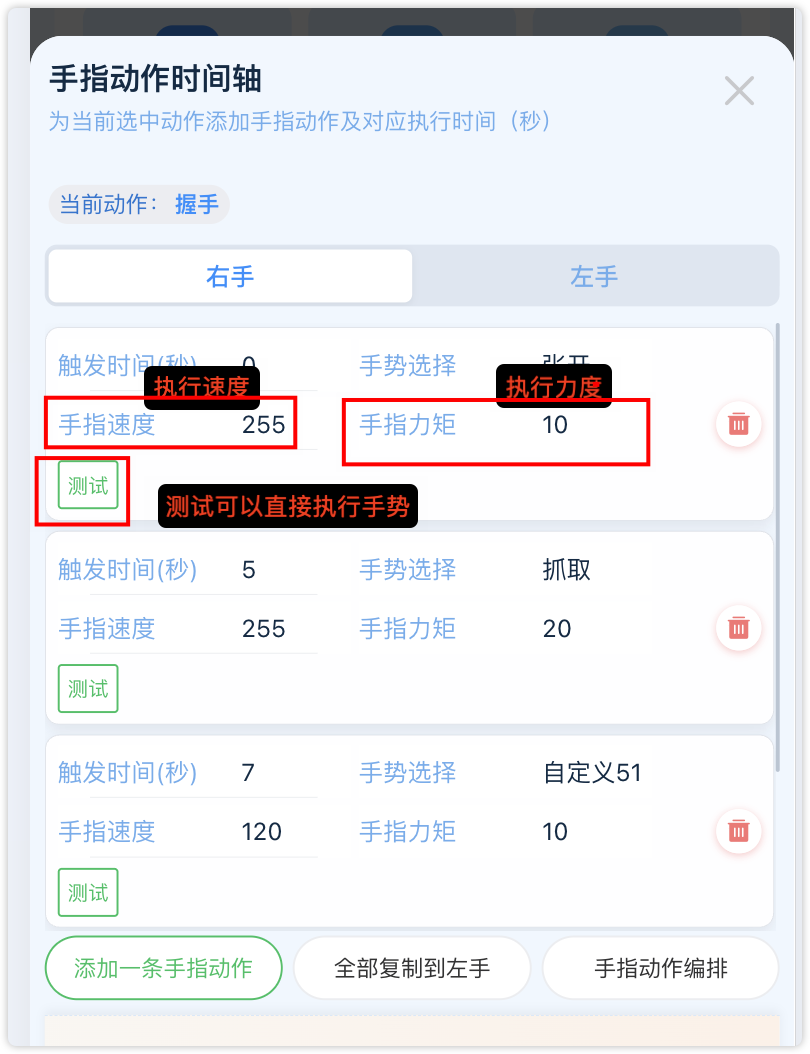
- 速度(1~255):控制手指动作快慢,默认建议值 120。
- 力度(1~255):控制手指输出力度,默认建议值 180。
- 快捷操作:
- 单条复制到另一只手:点击行内复制图标,将当前条复制到另一只手。
- 全部复制到另一只手:点击「复制全部到左手/右手」按钮,将当前手全部配置复制到另一只手。
- 清除:点击「清除全部」可清空当前手的所有配置。
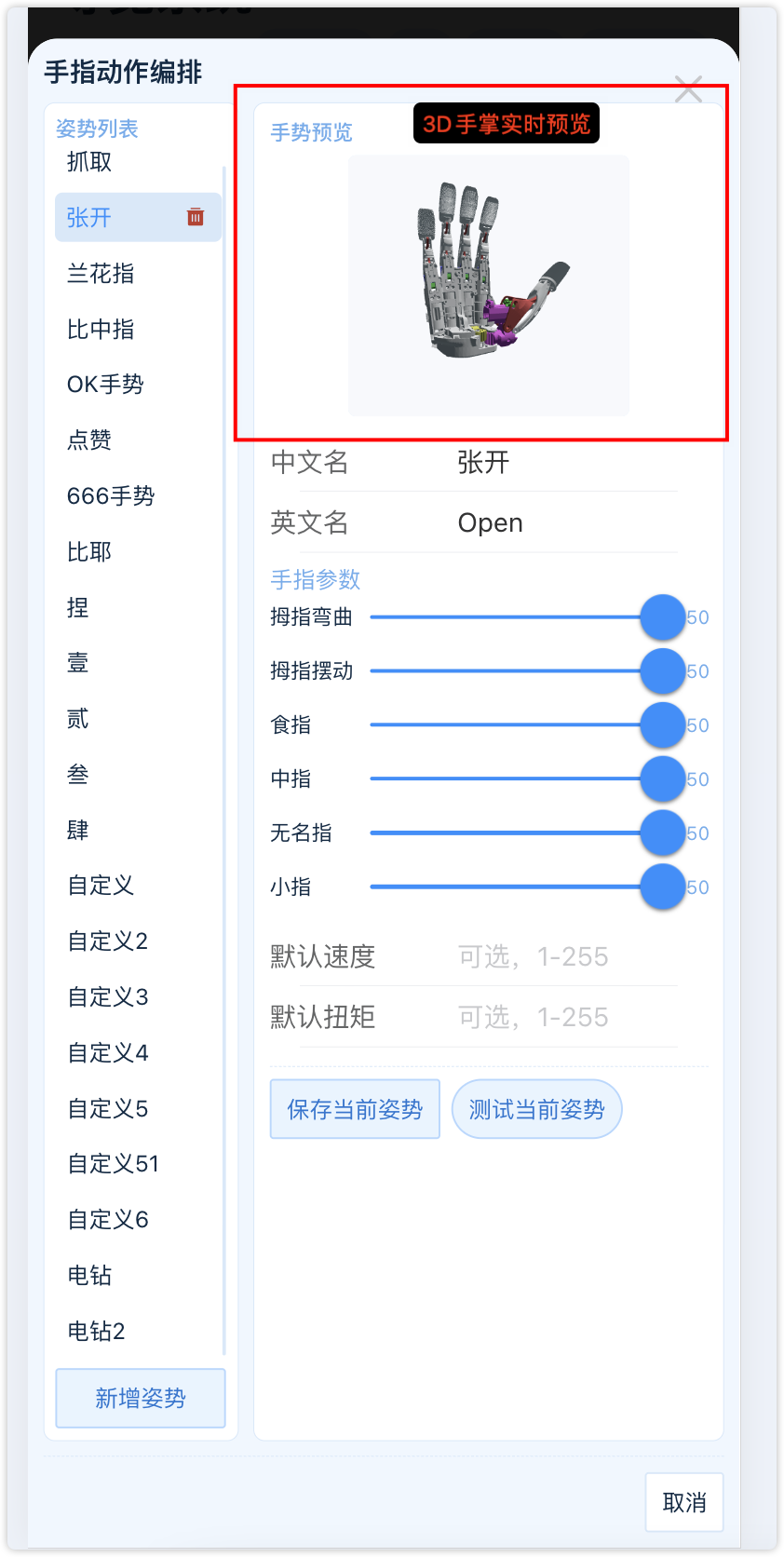
- 手势编辑器(新增):点击「手势编辑器」可维护手势库,支持新增/删除手势、设置默认速度与力度。
- 实时预览(新增):在手势编辑器右侧可按各手指关节角度实时预览手掌模型,参数调整后会即时更新姿态。
- 测试按钮(新增):点击测试按钮可直接测试当前手势动作,便于快速验证效果。
- 保存:配置完成后点击「保存」按钮,手指动作会随动作文件一并保存。
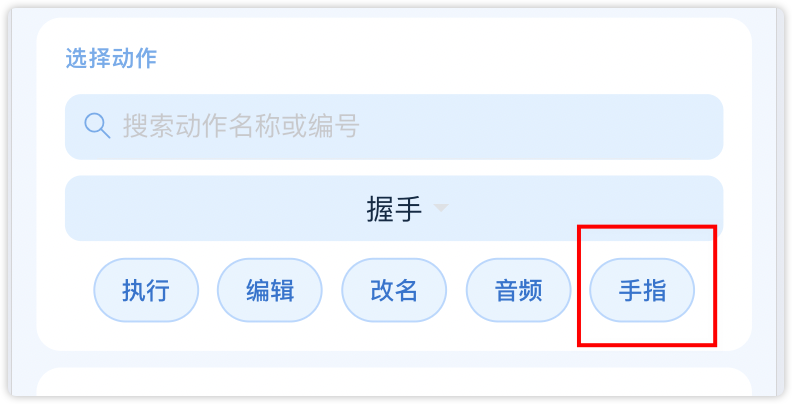
图 5:主界面操作按钮区(含手指动作按钮)
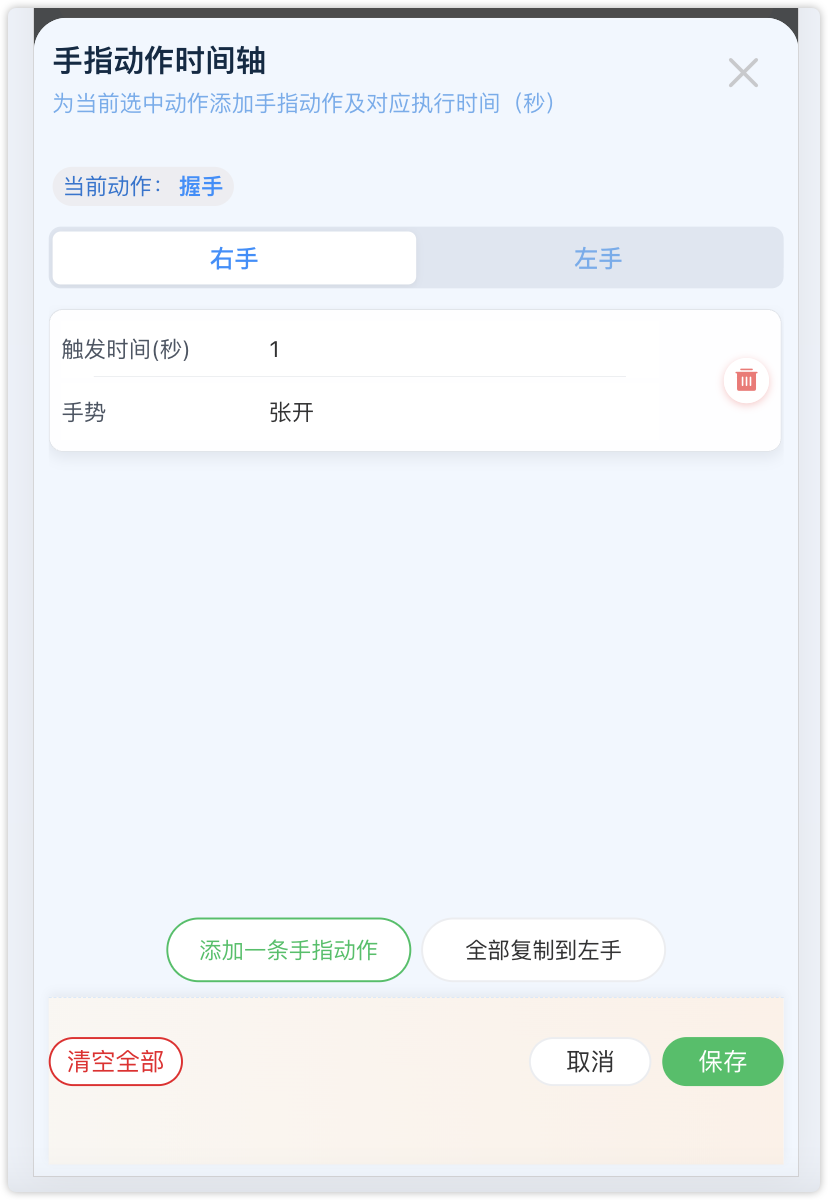
图 6:手指动作配置弹窗(左右手切换、时间+手势列表)
手指动作需在机器人在线且已选择动作时才能配置。若设备未安装手指,编辑后也没有效果。
同一只手内,时间点不能重复,且相邻时间点间隔需 ≥ 1 秒,否则保存时会提示错误。
建议先在手势编辑器里设置好常用手势的默认速度/力度,再在时间轴中按动作节奏做细调。
五步完成:执行现有动作 → 手动构建新动作 → 自动生成骨架快速完善 → 绑定音频验证效果 → 配置手指动作增强表现力。