锋云智控人脸识别快速上手指南四步完成:启动 / 陌生人设置 / 添加人员 / 配置参数
本页聚焦人脸识别系统的四个核心任务:启动与停止人脸识别服务、配置陌生人识别后的动作、添加人员并上传人脸图片、配置识别参数(相似度阈值、人形识别阈值、冷却时间等)。其中人形识别可在 5 米以上远距离检测到人体轮廓,无需看清人脸即可触发陌生人动作,适合「看到人就打招呼」的迎宾场景。
1. 启动与停止人脸识别
- 进入人脸识别页面:在主界面点击 人脸识别 按钮,进入人脸识别配置页面。
- 启动服务:
- 方式一:点击页面顶部的 启动人脸识别 按钮,系统将启动人脸识别服务。启动成功后会有提示。
- 方式二:也可以在桌面双击 人脸识别 快捷键启动(在桌面启动会有摄像头界面弹出实时查看)。
- 停止服务:需要停止时,点击 停止人脸识别 按钮即可停止服务。
- 确认状态:启动后系统会持续运行,识别到已注册人员时会自动执行对应动作。
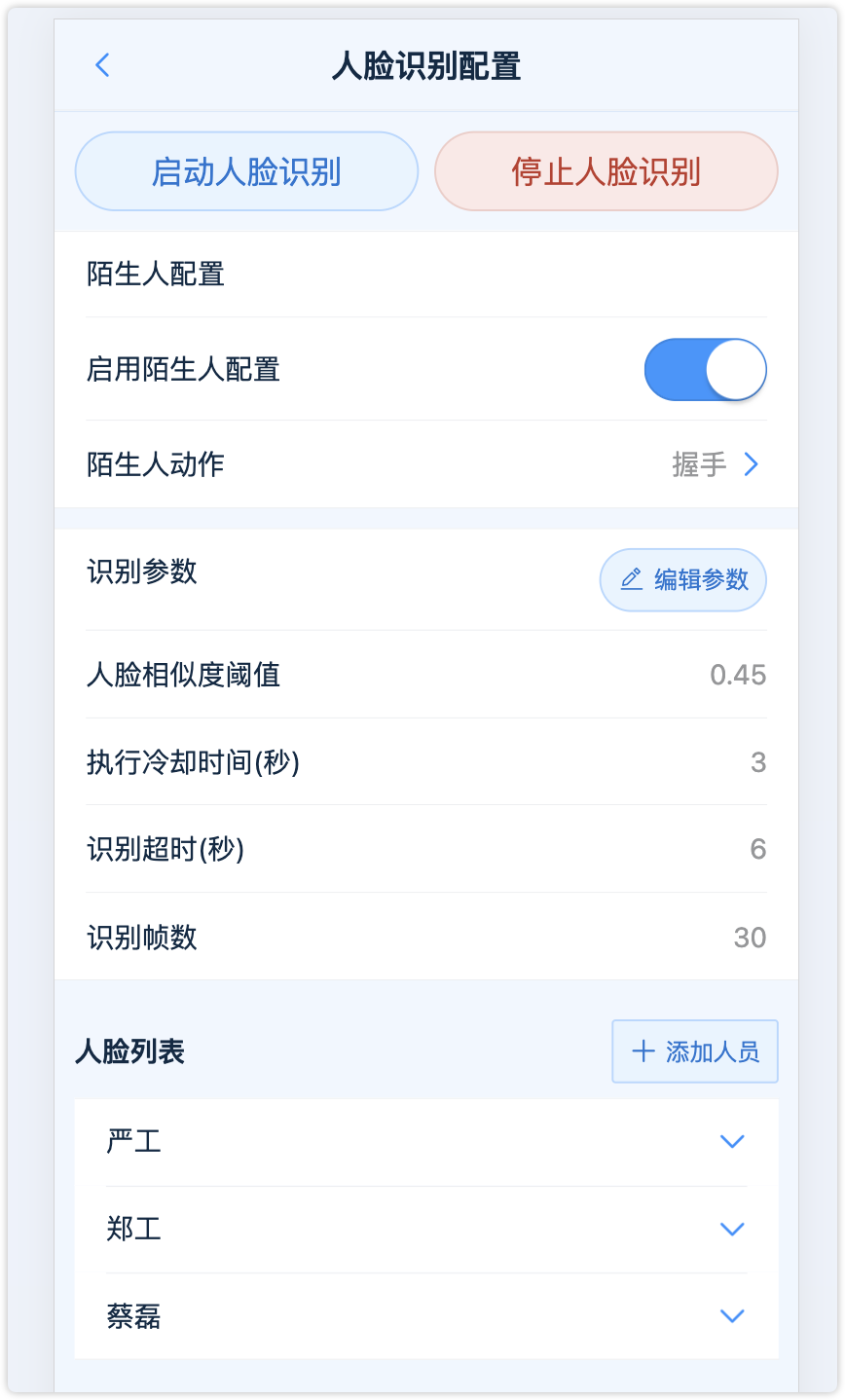
图 1:人脸识别控制界面(启动/停止按钮)
启动前请确保机器人处于 在线 (Online) 状态,否则无法启动服务。
停止服务后,系统将不再进行人脸识别,已启动的识别进程会被终止。
2. 配置陌生人动作
- 启用陌生人识别:在"陌生人配置"区域,打开"启用陌生人配置"开关。开启后,系统会识别未注册的人员。
- 选择陌生人动作:点击"陌生人动作"字段,从弹出的动作列表中选择一个动作。当识别到陌生人时,系统会执行该动作。
- 启用人形检测(可选):在"陌生人配置"区域,打开 启用人形检测 开关。开启后,系统在5 米以上远距离检测到人体时即可触发陌生人动作,无需等待人脸清晰入镜,适合迎宾、主动打招呼等场景。关闭后则仅依赖近距人脸识别触发陌生人动作。
- 确认保存:选择动作或切换人形检测开关后,配置会自动保存。关闭「启用陌生人配置」后,系统将不会对陌生人执行任何动作。
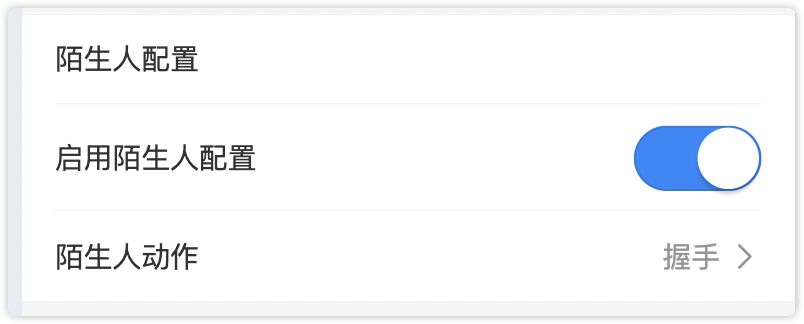
图 2:陌生人配置区域(开关和动作选择)
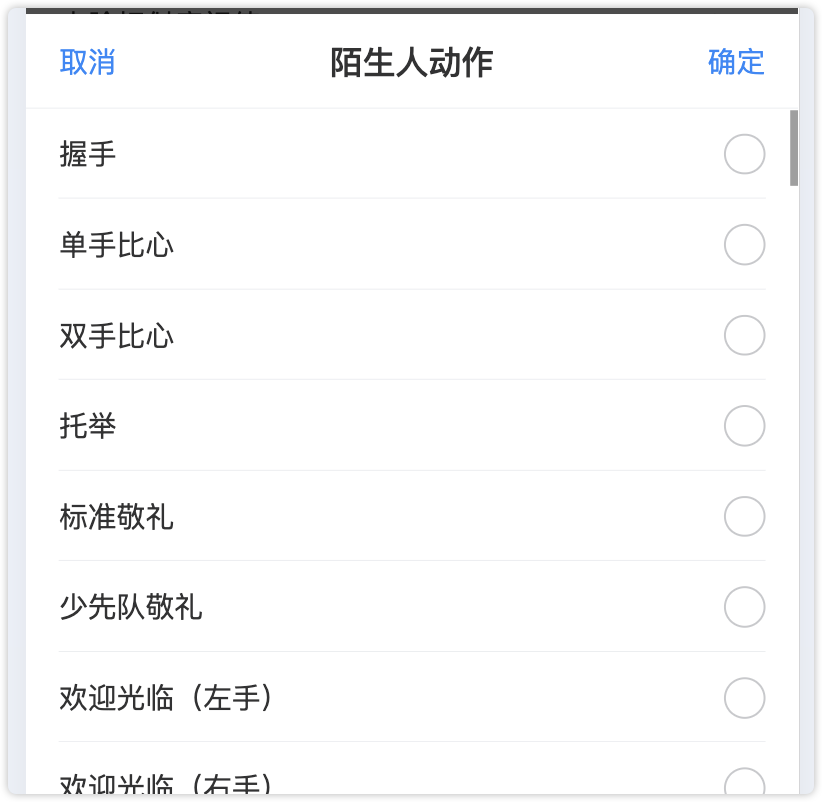
图 3:陌生人动作选择弹窗(与人形检测开关同处陌生人配置区域)
图 3-1:启用人形检测开关(远距离人体触发陌生人动作)
陌生人动作可以设置为欢迎动作、询问动作等,根据实际应用场景选择合适的动作。若需「远远看到人就打招呼」,建议同时开启启用陌生人配置与启用人形检测,并在第 4 步调整人形识别阈值。
如果关闭陌生人配置,系统只会识别已注册的人员,未注册人员将不会被识别和处理。人形检测依赖陌生人配置已开启且已选择陌生人动作。
3. 添加人员并上传人脸图片
- 打开添加对话框:在"人脸列表"区域,点击右上角的 添加人员 按钮。
- 填写基本信息:
- 姓名:输入人员姓名(必填,不能重复)
- 描述:可选,用于备注说明
- 动作:点击"动作"字段,从下拉列表中选择该人员被识别后要执行的动作
- 上传人脸图片:点击"人脸图片"字段,选择本地图片文件(支持 .jpg、.jpeg、.png、.bmp 格式,最大 50MB)。上传成功后,图片会自动保存到系统。
- 保存人员:确认信息无误后,点击弹窗右上角的 确定 按钮保存。
- 编辑/删除人员:在人员列表中,点击对应人员的折叠面板,可以查看详细信息,点击"编辑"或"删除"按钮进行管理。
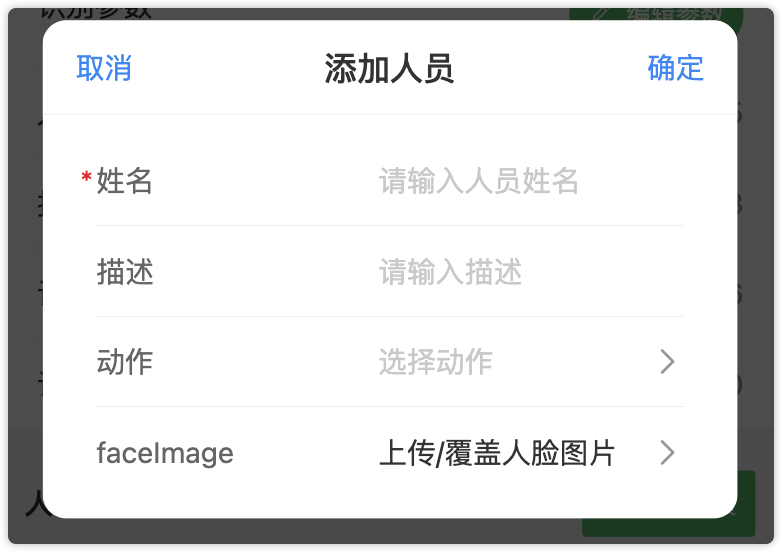
图 4:添加人员对话框(填写姓名、描述、选择动作、上传图片)
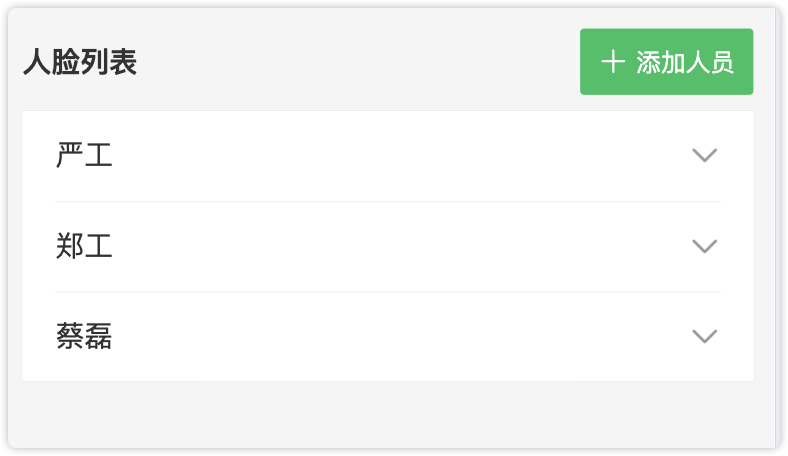
图 5:人脸列表(折叠面板展示人员信息,支持编辑和删除)
图片建议使用正面清晰的人脸照片,光线充足,背景简洁,有助于提高识别准确率。
删除人员会永久删除该人员的人脸数据,请谨慎操作。删除后需要重新添加才能识别该人员。
4. 配置识别参数
- 打开参数编辑:在"识别参数配置"区域,点击右侧的 编辑参数 按钮。
- 调整参数值:在弹窗中修改以下参数:
- 人脸相似度阈值:范围 0.1-1.0,默认 0.45。值越小识别越宽松,值越大识别越严格。建议根据实际环境调整。
- 人形识别阈值:范围 0.1-1.0,默认 0.5(建议 0.5)。仅在启用人形检测时生效;值越高越严格,需人体检测置信度更高才触发陌生人动作;值越低越灵敏,适合 5 米以上远距离迎宾,但可能增加误触发。
- 执行冷却时间(秒):范围 0-100,默认 3。识别到同一人员或触发人形检测后,在此时间内不会重复执行动作,避免频繁触发。
- 识别超时时间(秒):范围 0-100,默认 6。超过此时间未识别够30帧,也停止识别取已识别到的帧数做比对。
- 识别帧数:范围 1-100,默认 30。识别时间内,30帧为一轮。
- 保存参数:修改完成后,点击弹窗右上角的 确定 按钮保存。系统会自动将参数值限制在有效范围内。
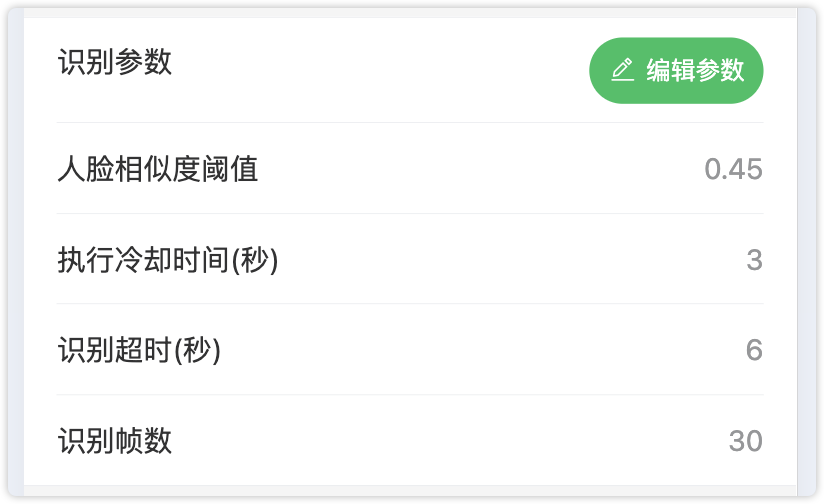
图 6:识别参数配置区域(含人形识别阈值,点击编辑按钮进入编辑)
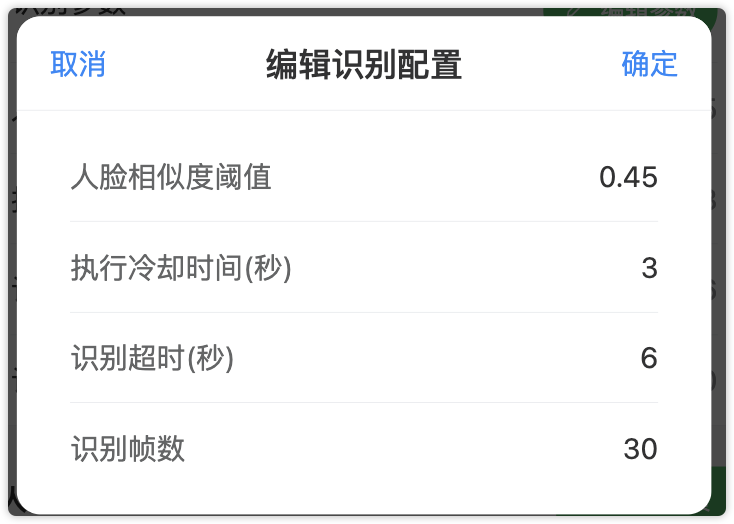
图 7:识别参数编辑弹窗(可修改五个参数值,含人形识别阈值)
| 参数名称 | 默认值 | 取值范围 | 说明 |
|---|---|---|---|
| 人脸相似度阈值 | 0.45 | 0.1 - 1.0 | 值越小越严格,值越大越宽松 |
| 人形识别阈值 | 0.5 | 0.1 - 1.0 | 启用人形检测时生效;值越高越严格,值越低越灵敏(建议 0.5,适合 5 米以上远距离迎宾) |
| 执行冷却时间 | 3 秒 | 0 - 100 秒 | 防止重复执行动作 |
| 识别超时时间 | 6 秒 | 0 - 100 秒 | 超时后重置识别状态 |
| 识别帧数 | 30 帧 | 1 - 100 帧 | 连续识别帧数要求 |
首次使用建议保持默认值,根据实际识别效果再逐步调整。人脸相似度阈值与人形识别阈值需分别调优:前者影响近距人脸比对,后者影响远距离人体检测灵敏度。若开启人形检测后误触发较多,可适当提高人形识别阈值或延长冷却时间。
四步完成:启动服务 → 配置陌生人动作(可选启用人形检测) → 添加人员上传图片 → 调整识别参数。配置完成后,系统即可自动识别已注册人员并执行相应动作;开启人形检测后,还可在 5 米以上远距离对未注册访客主动打招呼。