人脸识别动态交互模式快速上手指南四步完成:启动交互 / 陌生人问候 / 添加访客 / 配置参数
核心特点:识别到已注册人员或陌生人时,AI 大模型会主动说出您设置的内容。您只需在配置中填写希望机器人说的话(如「张先生您好,欢迎再次光临!」或「您好,欢迎光临!」),系统会通过 AI 语音合成,让机器人在识别到对应人脸时主动开口问候。
与普通人脸识别(识别后执行动作)不同,动态交互模式侧重主动语音问候:由 AI 大模型根据您预设的文本内容主动发声,实现更自然的迎宾互动。
注意:只有开启语音且进入待命状态才会开始交互。使用前需在导览页面:① 点击「语音对话」开启语音;② 点击「进入待命」使 AI 进入待命状态,此时动态人脸交互才会开始检测。
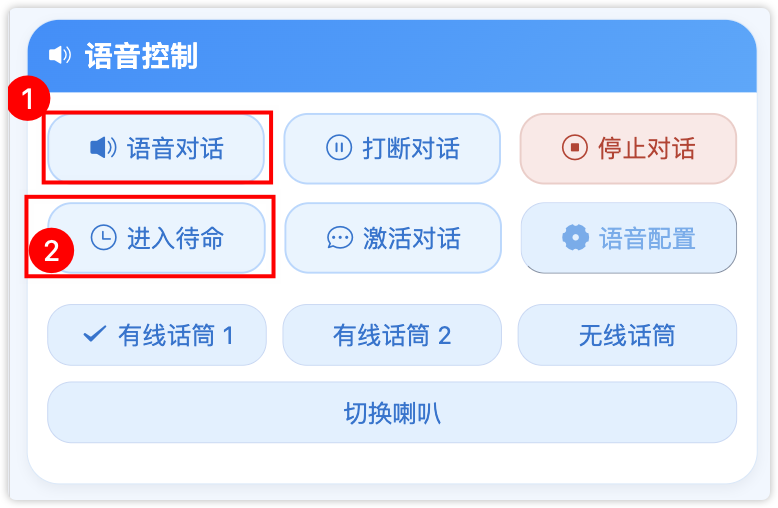
图 0:开启过程(导览页面 → 语音控制 → ① 语音对话 ② 进入待命)
入口:主界面点击「人脸识别」→ 选择「人脸识别动态交互模式」进入本页面。
1. 启动与停止交互
- 进入页面:从主界面进入「人脸识别」→「人脸识别动态交互模式」。
- 启动交互:点击页面顶部的 启动交互 按钮,系统将启动动态交互服务。
- 停止交互:点击 停止交互 按钮即可停止服务。
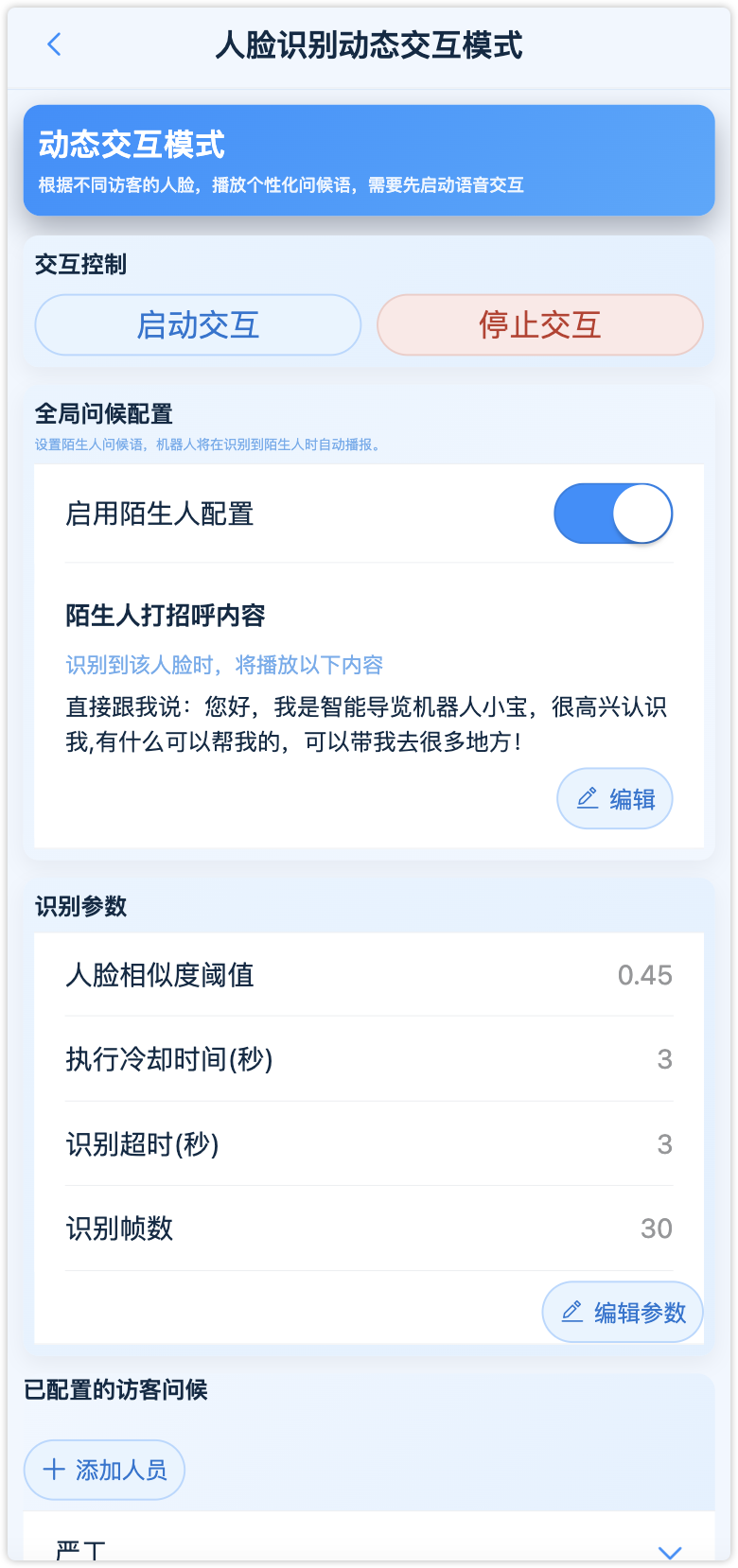
图 1:动态交互控制界面(启动交互 / 停止交互按钮)
启动前请确保机器人处于 在线 状态。使用前需在导览页面先开启语音对话并点击「进入待命」,否则动态人脸交互不会开始检测、问候语无法播放。
2. 配置陌生人问候
- 启用陌生人配置:在「全局配置」区域,打开「启用陌生人配置」开关。
- 编辑问候内容:点击「陌生人打招呼内容」旁的 编辑 按钮,在弹窗中输入希望 AI 对未注册访客主动说出的话(如「您好,欢迎光临!」)。
- 保存:点击确定保存。识别到陌生人时,AI 大模型会主动说出您设置的内容。
若关闭陌生人配置,系统只会对已注册访客播放问候语,未注册人员将不会触发任何问候。
3. 添加访客并配置问候语
- 添加人员:在「已配置的访客问候」区域,点击 添加人员 按钮。
- 填写信息:
- 姓名:必填,用于标识访客。
- 描述:可选备注。
- 问候内容:该访客被识别后,AI 大模型会主动说出的个性化问候语(如「张先生您好,欢迎再次光临!」)。
- 人脸图片:上传该访客的人脸照片,支持 jpg、png、bmp 等格式。
- 保存:点击确定保存。在列表中可编辑或删除已添加的访客。
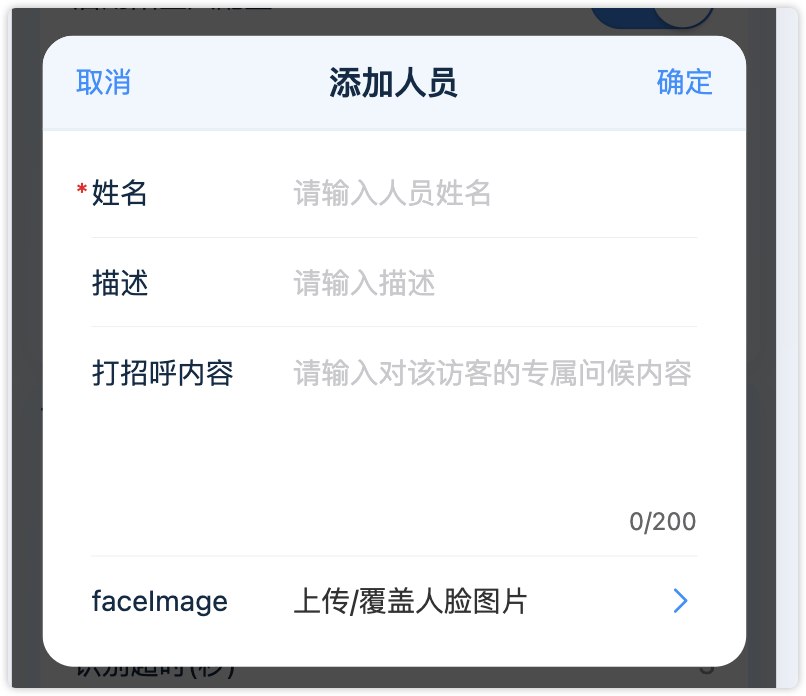
图 2:添加访客对话框(含问候内容字段)
动态交互模式与普通人脸识别的区别:此处配置的是希望 AI 大模型主动说出 的文本内容,而非执行动作。识别到对应人脸时,AI 会主动开口说出您设置的话。
4. 配置识别参数
- 打开编辑:在「识别参数配置」区域,点击 编辑参数 按钮。
- 调整参数:可修改人脸相似度阈值、执行冷却时间、识别超时时间、识别帧数等,与人脸识别参数一致。
- 保存:修改后点击确定保存。
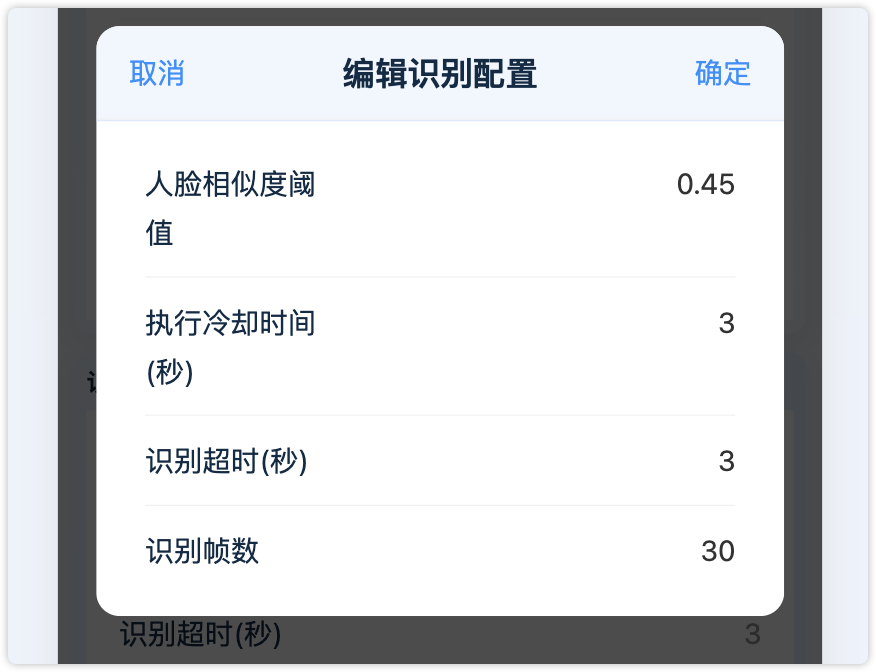
图 3:识别参数配置区域
四步完成:启动交互 → 配置陌生人问候 → 添加访客并设置问候语 → 调整识别参数。配置完成后,识别到人员或陌生人时,AI 大模型会主动说出您设置的内容。
使用动态交互模式前,请先在导览页面开启语音对话并进入待命状态,否则 AI 无法主动发声、动态人脸交互不会开始检测。